더 많은 엔진 기능
텍스트 가져오기 도구
텍스트를 한꺼번에 가져와 노드에 캐릭터, 선택지, 연결을 미리 추가하세요.
이번 레슨에서 배울 내용
이야기에 생명을 불어넣으세요: 콘텐츠를 손쉽게 가져오세요!
텍스트를 한 번에 가져와 노드에 캐릭터, 선택지, 연결을 미리 채울 수 있어요! 방법은 다음과 같아요. 시작하려면 템플릿을 다운로드하세요.

왜 텍스트를 가져와야 하나요?
스크립트를 플랫폼에 직접 가져오면 제작 과정을 10배 빠르게 진행할 수 있어요. 이제 한 줄씩 복사해 붙여넣을 필요 없이 가져와서 다듬기만 하면 바로 시작할 수 있어요!
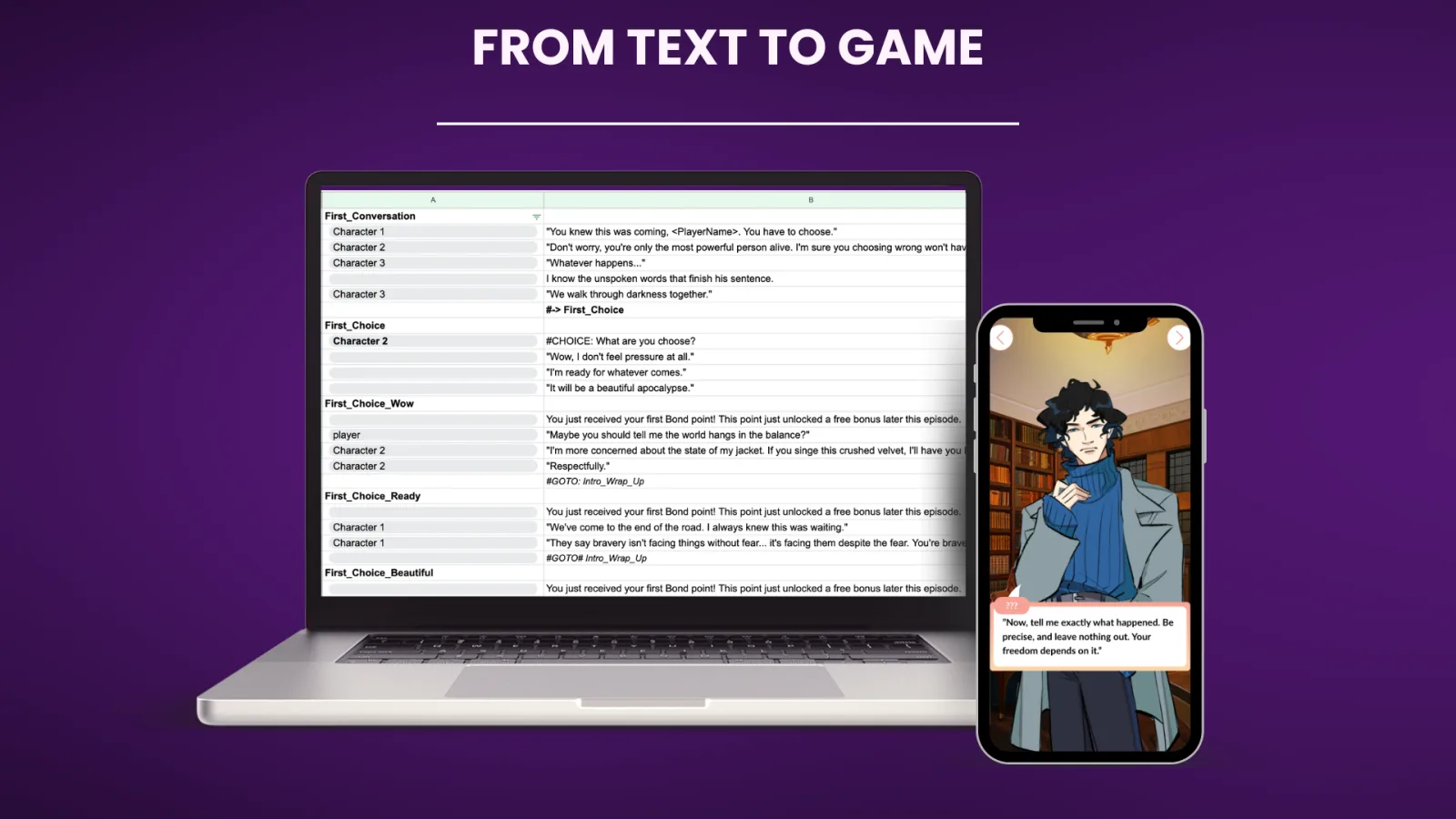
스크립트 만들기
스크립트가 완성되지 않았어도 가져올 수 있어요! 노드를 가져온 후에도 원할 때 언제든 노드를 추가로 가져올 수 있어요!
- 시트를 사용해야 하며, 간단한 워드 문서는 사용할 수 없어요. 가져오기 도구가 각 열을 서로 다른 데이터로 읽기 때문이에요.
- 가져온 뒤 올바르게 연결되게 하려면, 가져오기 전에 엔진에 로케이션과 캐릭터를 추가해야 해요.

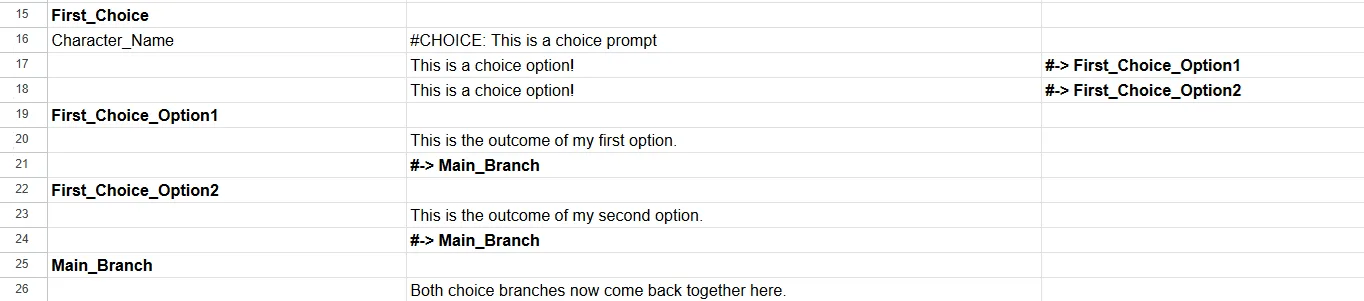
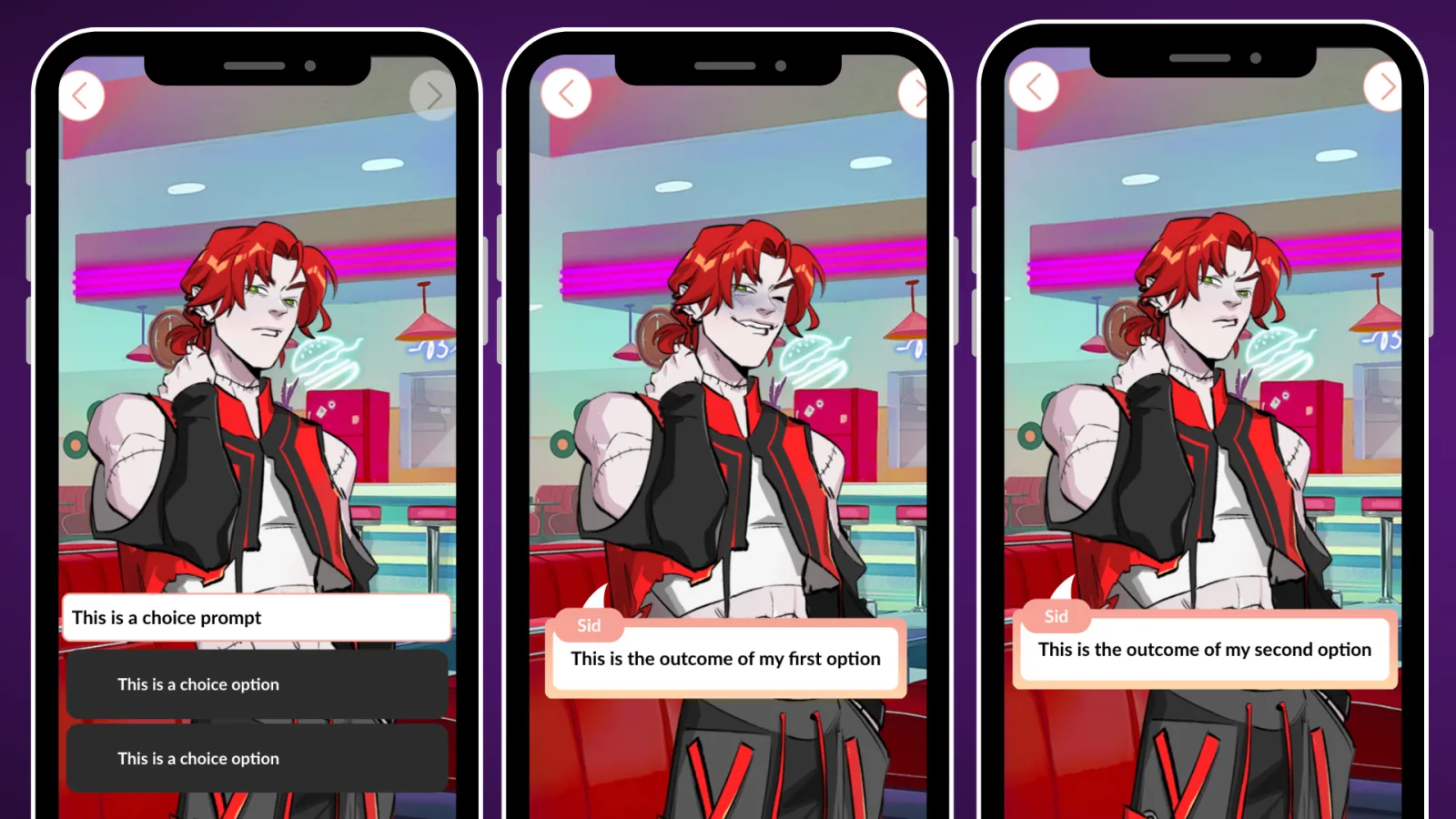
선택지를 만들려면 새 노드로 시작하세요:
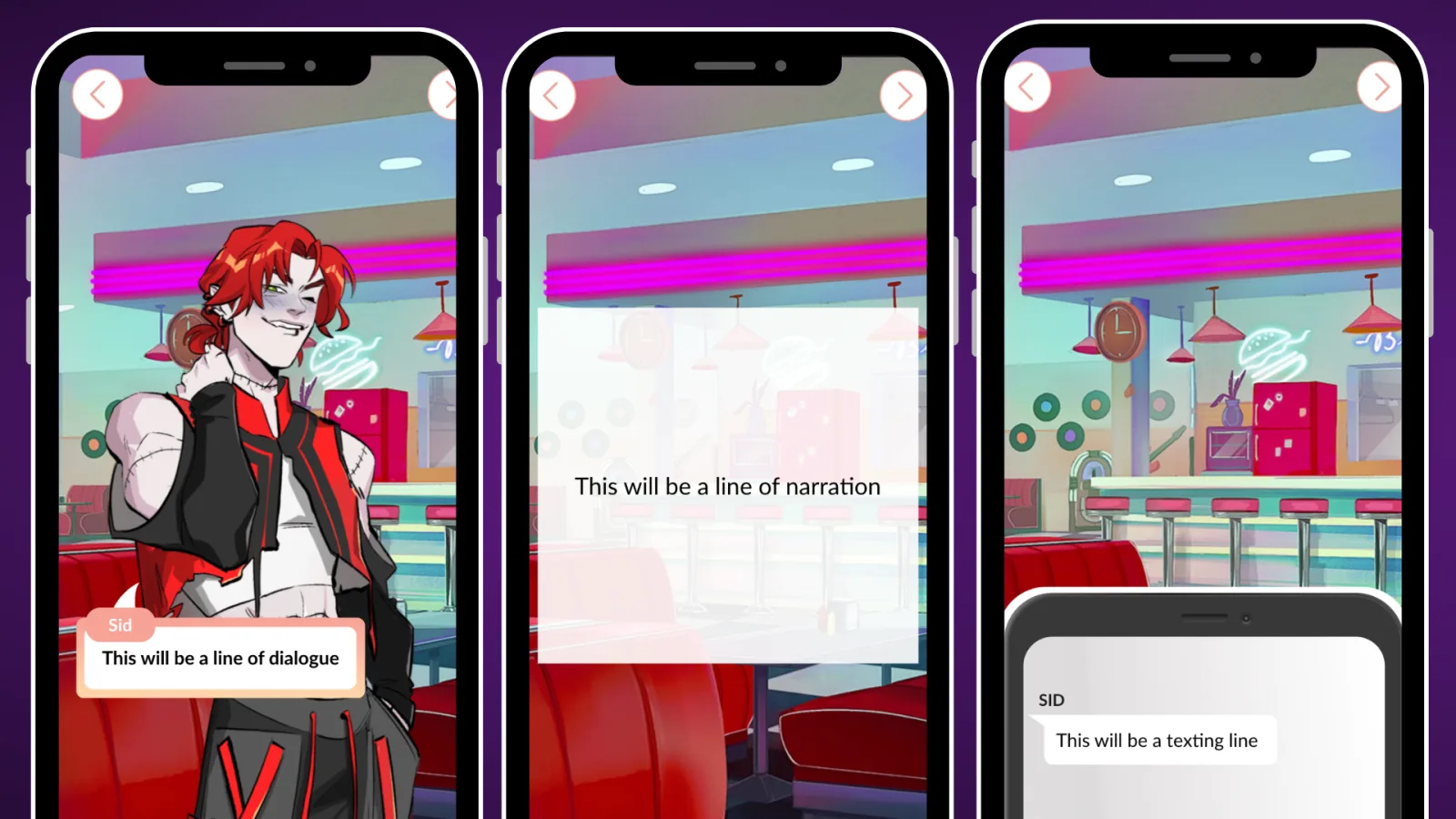
- A열에 캐릭터를 추가하세요. 이 캐릭터는 선택지 화면에 표시돼요.
- B열에 프롬프트 텍스트와 함께
#CHOICE:를 추가하세요. 프롬프트는 40자를 넘을 수 없어요. - 그 아래 B열에 옵션을 1개 이상, 3개 이하로 추가하세요.
- 옵션 옆 C열에 이 선택지가 이어질 위치를
#-> node_name형식으로 입력하세요. - 그런 다음 각 선택지 이후에 일어날 내용을 위한 새 노드를 만드세요.
- 각 분기의 끝에 다음으로 이동할 위치를 알려주는
#->를 설정하세요!
선택지에 비용이 들게 하려면 줄을 숫자(하트 개수)와 함께 #premium으로 바꾸기만 하면 돼요. 하이라이트를 포함하려면 #bonus를 추가할 수 있어요.

선택 기억 사용하기
이 기능을 사용하려면 선택 기억에 대한 접근 권한이 필요해요. 아직 없다면 접근 권한을 신청하세요.
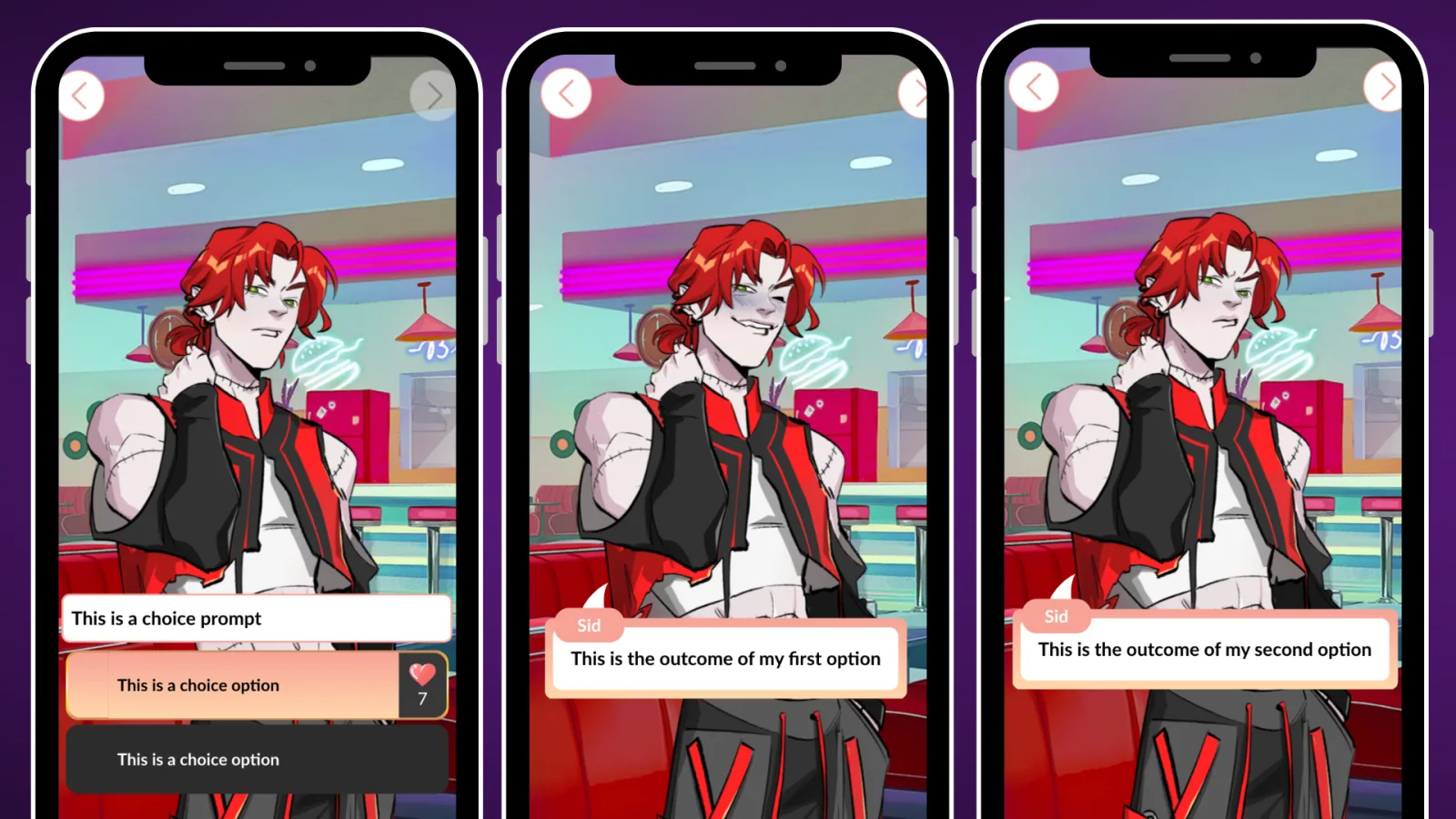
메모리 변경을 저장하려면 Memory Bank(메모리 뱅크)의 기존 메모리를 변경하는 #remember 줄을 입력하기만 하면 돼요.

또한 다음 구문을 사용해 캐릭터 점수를 확인하고 그에 따라 분기할 수 있어요:
#check: if [MEMORY] > number, if yes goto [nodename1], if no [nodename2]메모리가 더 큰지 (>), 더 작은지 (<), 또는 정확히 같은지 (=) 확인할 수 있어요.
#check: max [MEMORY1] [MEMORY2] [MEMORY3], if [MEMORY1] goto [nodename1], if [MEMORY2] goto [nodename2], if [MEMORY3] goto [nodename3]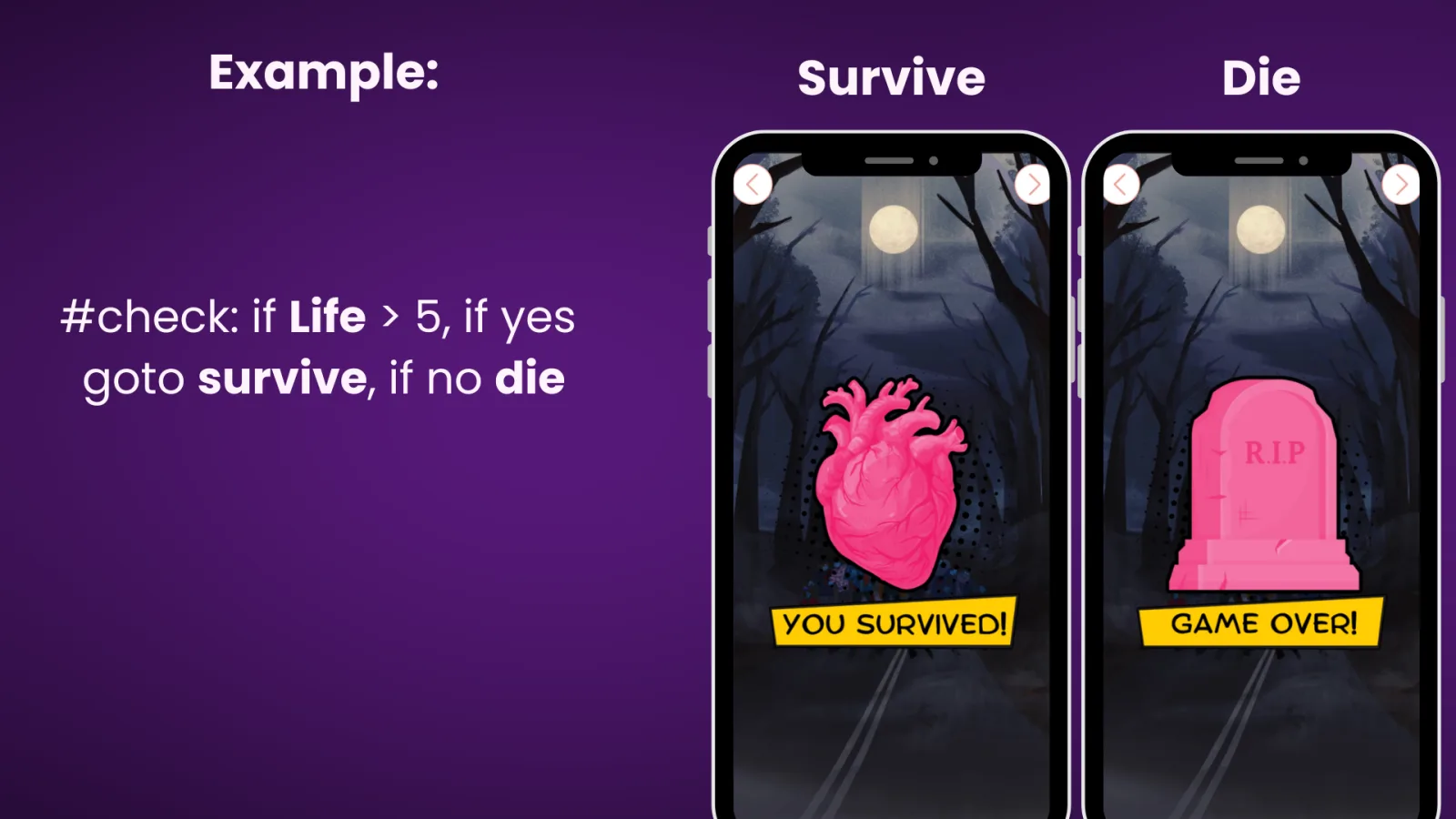
스크립트 가져오기
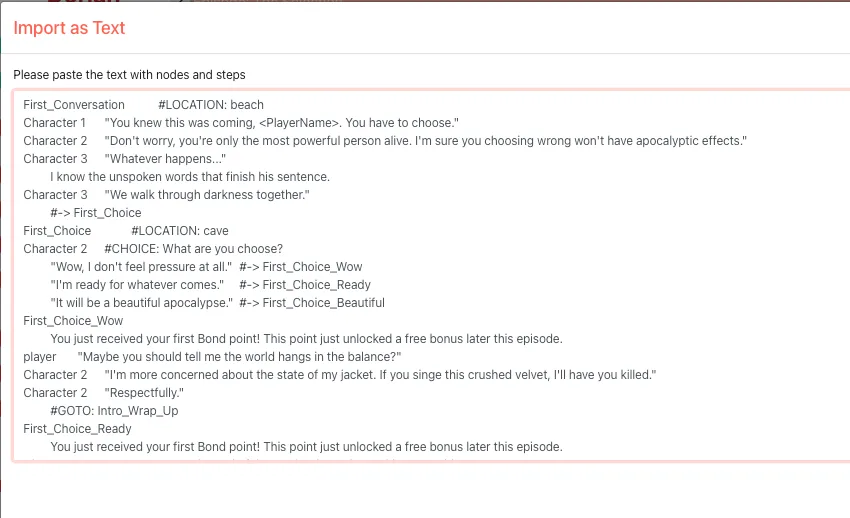
“import as text”(텍스트로 가져오기)를 클릭하면 새 창이 나타나요. 스프레드시트 내용을 복사해 그곳에 붙여넣으세요.
validate(검증)를 클릭하세요. 가져오기 내용에 오류가 있으면 스크립트가 해당 셀을 빨간색으로 강조해 알려줘요. 무엇이 잘못되었는지 확인하려면 i(정보) 아이콘 위에 커서를 올리세요.