더 많은 엔진 기능
오디오
음악, 효과음, 음성 해설을 추가해 게임에 생동감을 더하세요.
이제 Dorian에서 게임의 단계에 오디오 파일을 추가해 더욱 몰입감 넘치는 경험을 만들 수 있습니다! 음향 효과부터 음악, 음성 해설까지 무엇이든 활용할 수 있으니, 창의력을 마음껏 발휘해 보세요! 먼저 Audio 기능 사용 권한을 받아야 합니다. 액세스 신청 양식을 통해 신청하세요. 이 양식으로 비디오와 오디오 액세스를 모두 받을 수 있습니다.
Audio Library(오디오 라이브러리)에서 파일 업로드하기
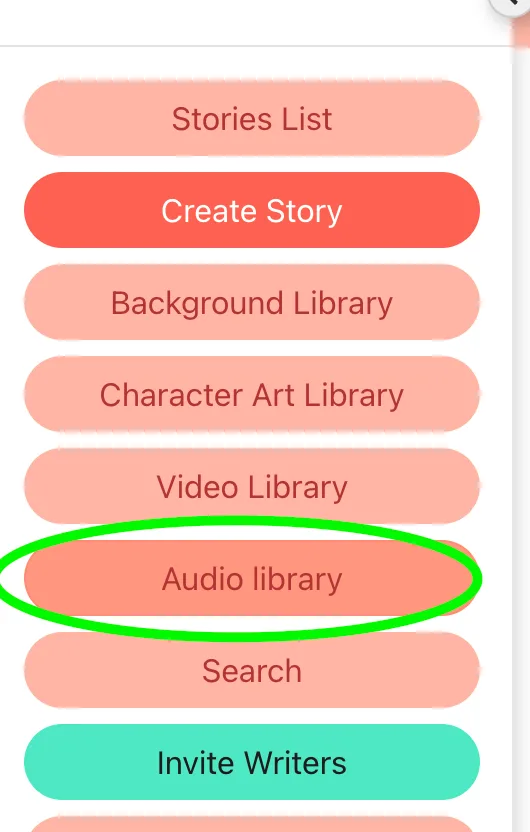
액세스 권한을 받으면 게임 내 왼쪽에 Audio Library(오디오 라이브러리) 버튼이 표시됩니다. 여기에서 오디오 파일을 업로드할 수 있습니다.
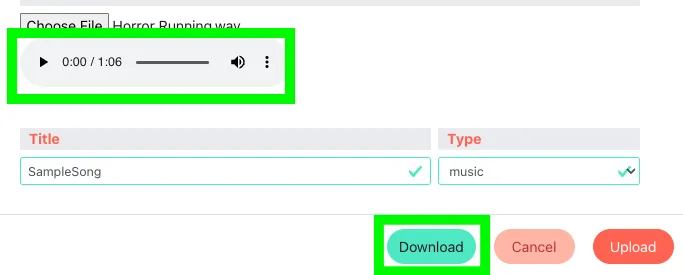
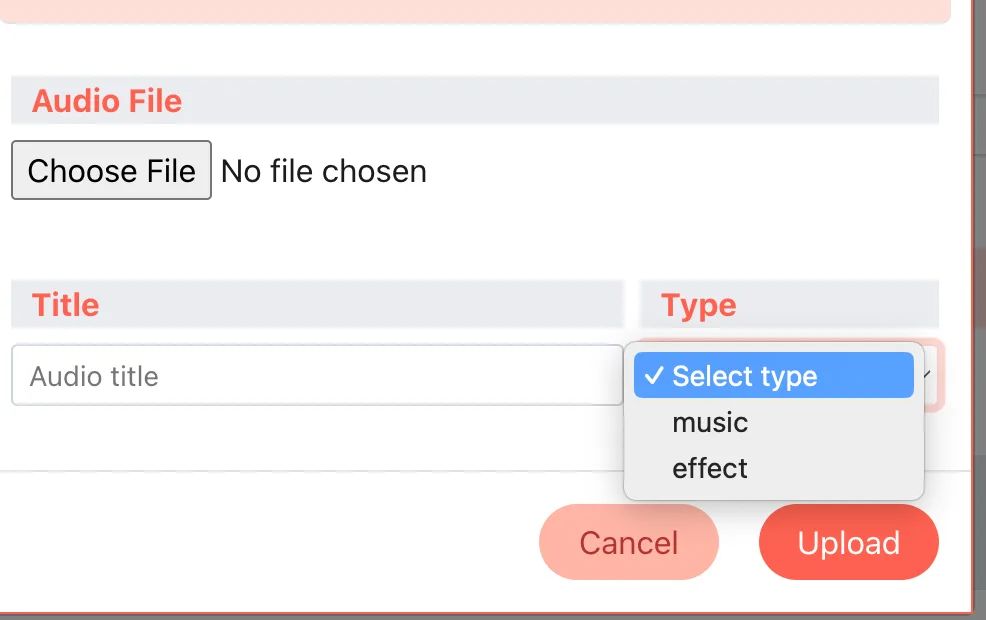
- 업로드할 때는 mp3 또는 wav 파일인지 확인하고, Music(음악) 또는 Effect(효과)를 선택하세요. 게임 내에서 파일을 분류하는 데 사용됩니다. 하나의 파일을 Music(음악)과 Effect(효과)로 모두 사용하려면 파일을 두 번 업로드하고 각각의 유형을 선택하세요.
- 업로드한 오디오를 미리 들어 보고, 새롭게 최적화된 파일을 다시 다운로드할 수 있습니다.
- Audio Library(오디오 라이브러리) 메인 페이지에서 업로드한 모든 오디오 파일을 확인할 수 있습니다. 게임에서 사용 중인 파일은 삭제할 수 없습니다.
게임에 오디오 추가하기
오디오 파일을 업로드한 후 게임에 추가하세요.
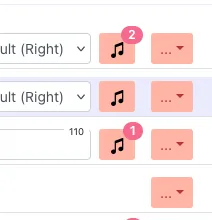
모든 단계의 왼쪽에 새로운 음악 버튼이 표시됩니다. 단, Remember(기억), Check(확인), Achieve(업적 달성) 단계는 제외됩니다. 버튼의 배지를 통해 해당 단계에 오디오가 이미 있는지 확인할 수 있습니다.
Audio Step Settings(오디오 단계 설정) 팝업에는 음향 효과용 슬롯과 음악용 슬롯이 하나씩 있습니다. 음악에는 반복 재생 옵션이 제공됩니다. 드롭다운에는 두 가지 특별한 설정인 No Changes(변경 없음, 기본값)와 Stop Playing(재생 중지)이 있습니다.
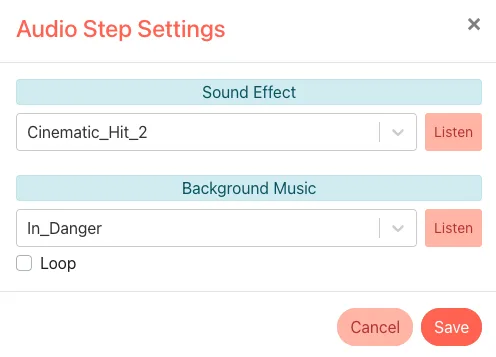
- None / No Changes(없음 / 변경 없음)는 이전 단계에서 재생된 소리가 중지되거나 끊기지 않고 계속 재생된다는 뜻입니다.
- Stop Playing(재생 중지)은 현재 재생 중인 소리를 중지합니다.
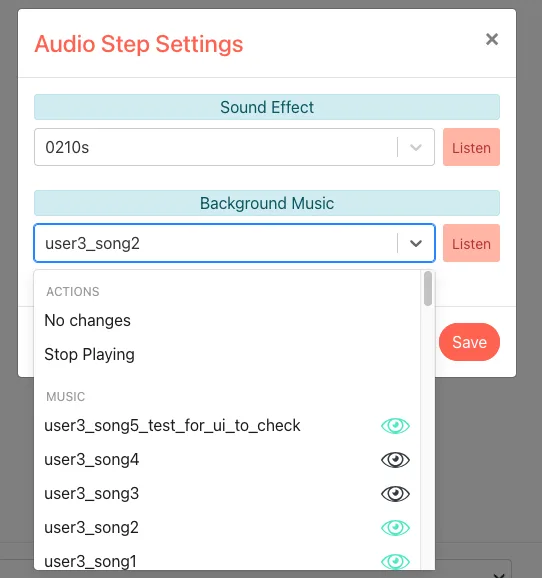
텍스트 입력란에 입력하여 사운드 파일 목록을 필터링할 수 있습니다. 오른쪽에는 눈 아이콘이 표시됩니다.
- 검은색 눈 아이콘: 사용자가 소유하고 있으며 현재 공유되지 않은 파일입니다.
- 초록색 눈 아이콘: 현재 공유 중인 파일입니다. 누가 공유했는지는 관계없습니다.
눈 아이콘을 클릭하면 파일을 공유한 사람과 해당 파일의 공유/공유 해제 버튼을 확인할 수 있습니다.
에뮬레이터의 오디오
에뮬레이터에서는 오디오 재생이 부분적으로 지원됩니다.
- 에피소드를 진행하면 오디오가 재생됩니다.
- 이전 단계로 돌아가면 오디오가 중지됩니다.
- 외부 “Share emulator link”(에뮬레이터 링크 공유)는 아직 지원되지 않습니다.
- “intro” 노드의 첫 번째 단계에서 소리가 항상 재생되지는 않는 알려진 문제가 있습니다.