더 많은 엔진 기능
비디오
비디오 콘텐츠로 게임의 잠재력을 펼쳐 보세요.
영상의 힘을 펼쳐 스토리에 생동감을 더하세요!

인터랙티브 영상 콘텐츠로 스토리텔링에 완전히 새로운 차원을 더해 보세요! 역동적인 애니메이션과 인터랙티브 미니 드라마부터 몰입감 넘치는 코스프레 장면과 크리에이터의 메시지까지, 가능성은 무궁무진합니다. 영상을 활용하면 콘텐츠의 완성도를 높이고 팬들과의 유대감을 더욱 깊게 만들 수 있습니다.
여기서 시작하세요
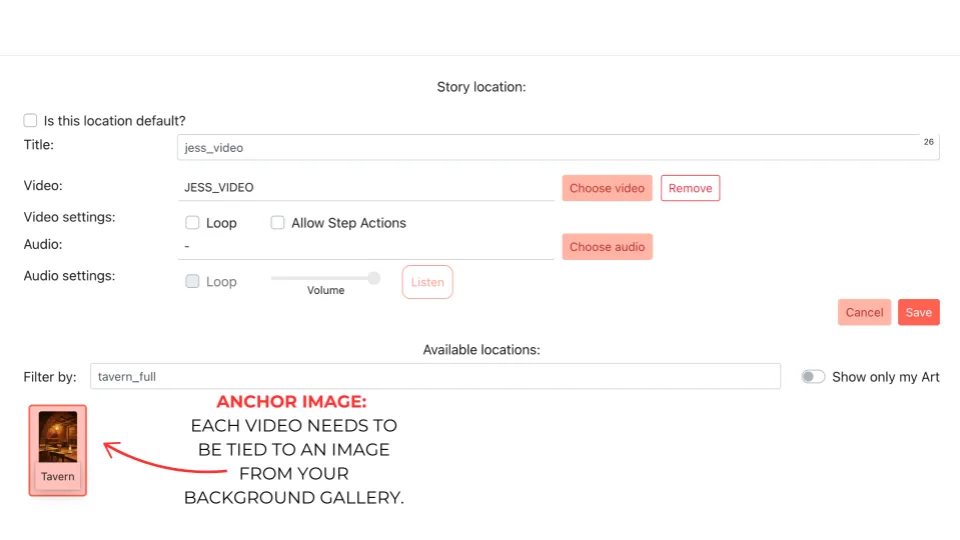
먼저 영상을 선택하세요. 그런 다음 영상이 로딩되는 동안 플레이어에게 표시할 미리보기 이미지를 선택하세요. 이 앵커 이미지는 영상에 연결되어 영상을 Location Library(로케이션 라이브러리)에 저장하고 나중에 게임에 추가할 수 있게 해 줍니다. 영상을 Location Library(로케이션 라이브러리)에 추가하기 전에 영상과 앵커 이미지를 모두 선택했는지 확인하세요.

영상을 게임에 추가하면 플레이어는 재생 중에 영상을 재생/일시 정지하고 음소거/음소거 해제할 수 있습니다.
영상 업로드 방법
시작할 준비가 되셨나요? 알아야 할 모든 내용을 확인해 보세요.
기술 사양
- 파일 형식: MP4
- 크기: 1080x1920
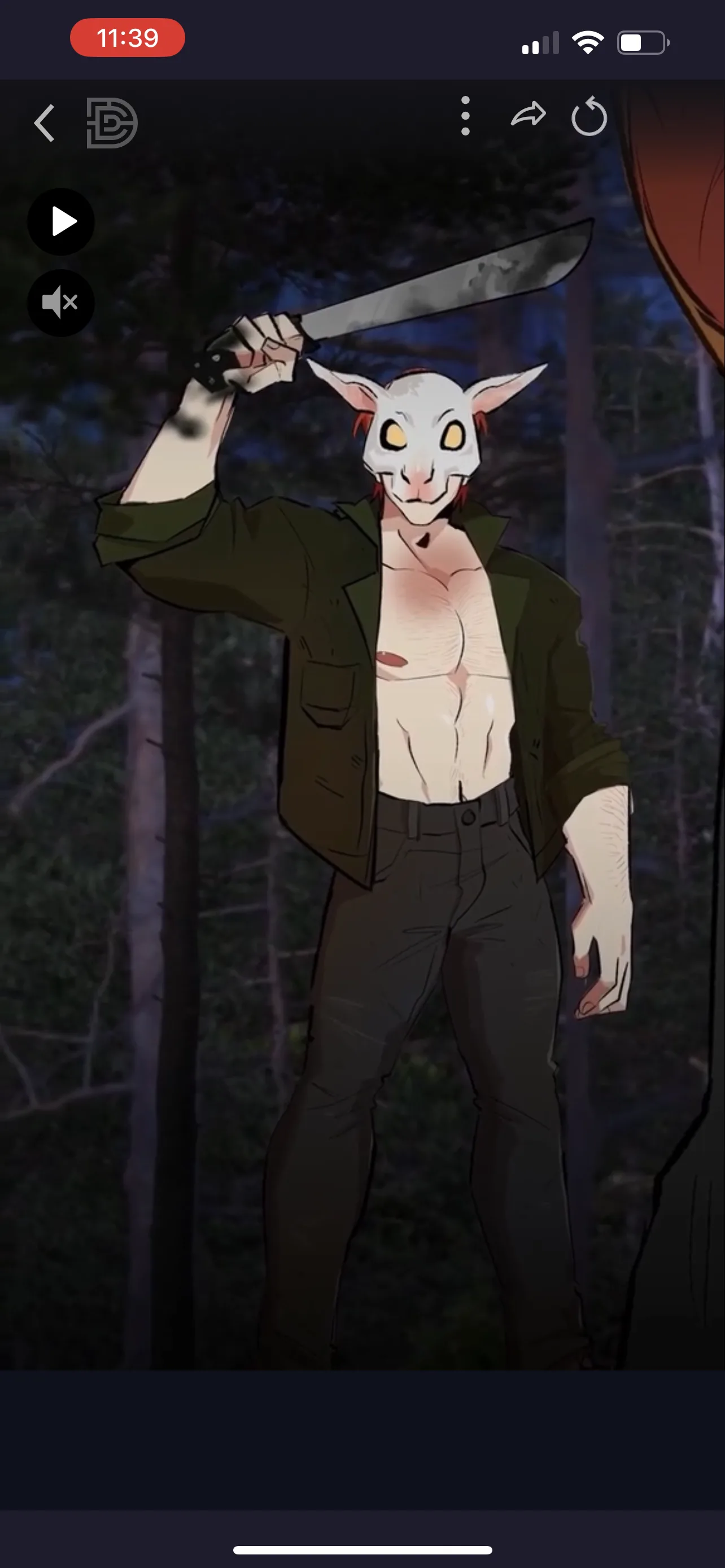
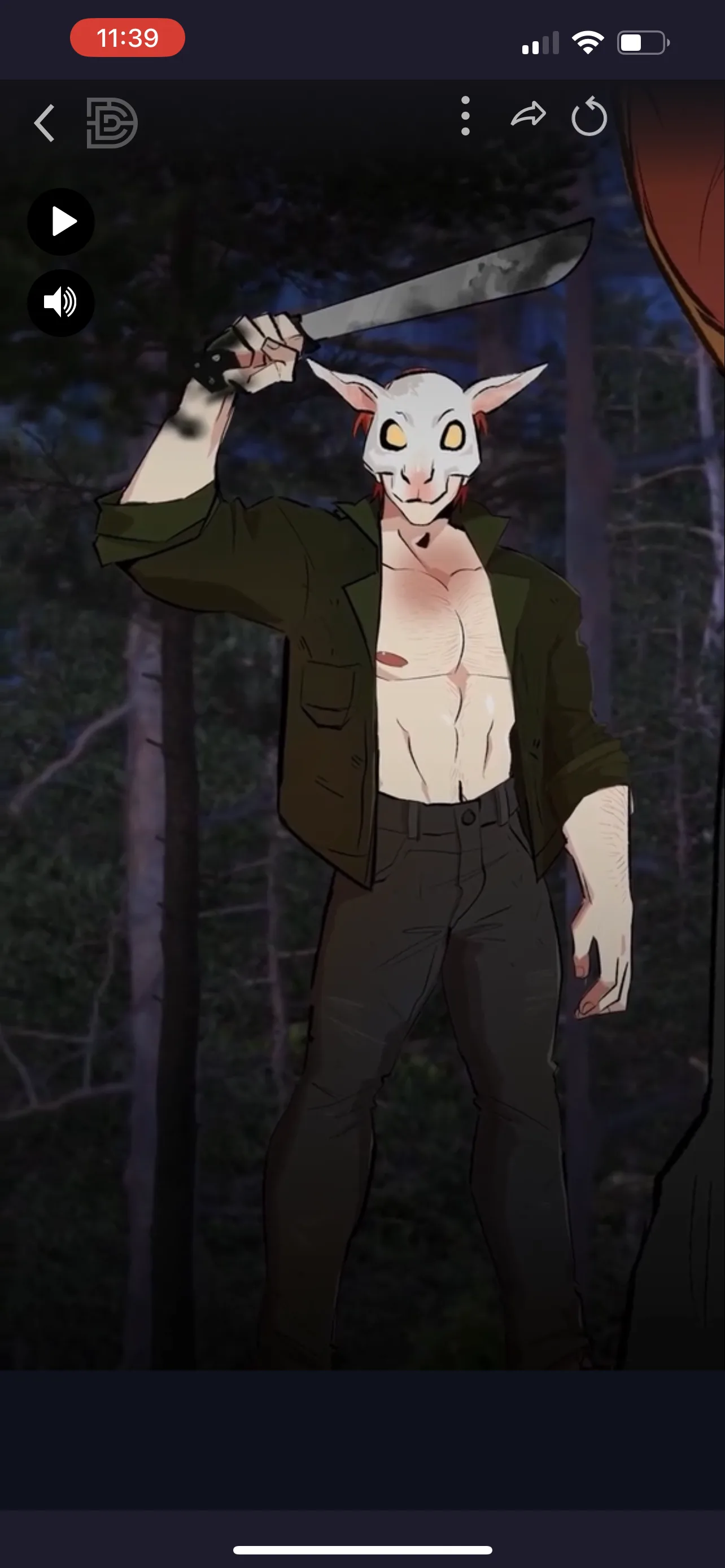
스토리 속 영상
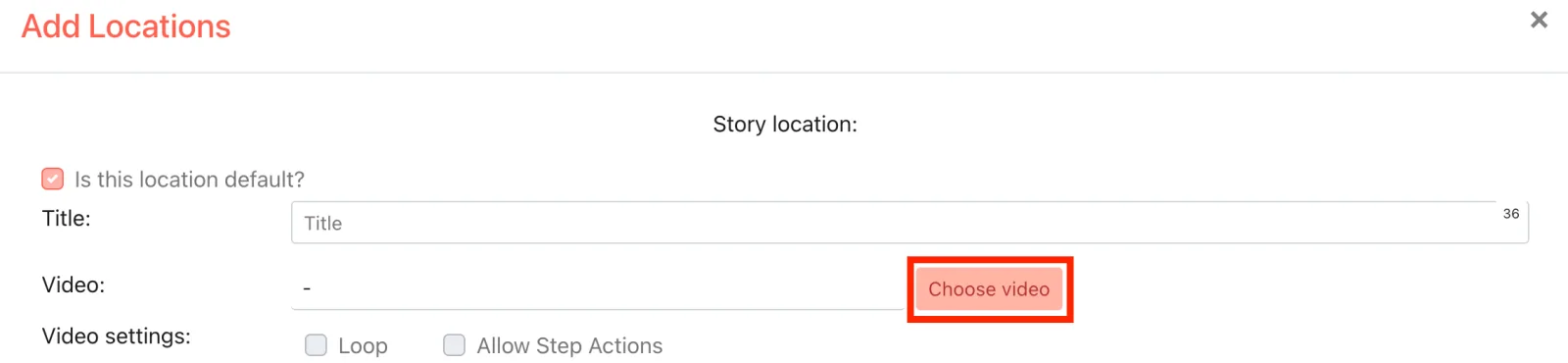
업로드된 영상은 로케이션과 똑같이 작동합니다. 다른 배경이나 전체 화면 일러스트처럼 스토리에 자연스럽게 추가할 수 있습니다!
기억하세요: 영상을 추가하기 전에 영상 화면을 캡처해 .jpg 배경으로 업로드하세요. 나중에 미리보기로 필요합니다!
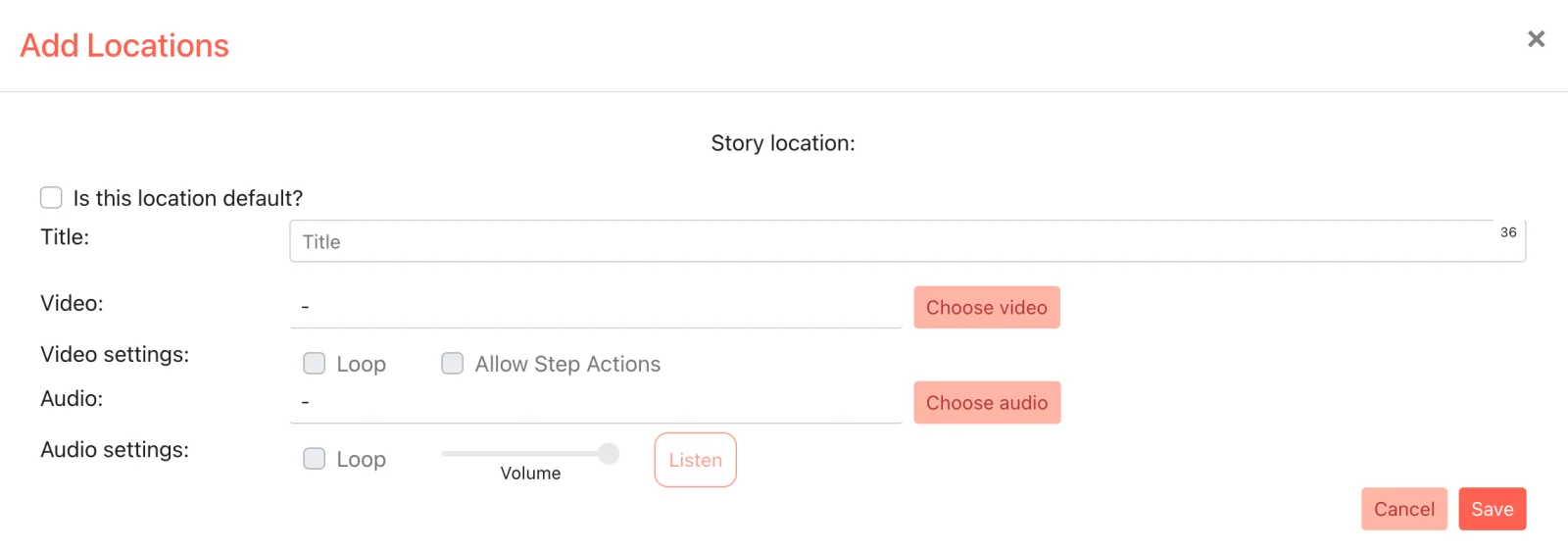
영상 재생 기능
- “allow step action”(단계 동작 허용)을 선택하지 않으면, 플레이어는 영상을 일시 정지하거나 음소거할 수 있지만 영상이 끝날 때까지 앞부분을 건너뛸 수 없습니다. 이를 통해 의도한 콘텐츠를 온전히 경험하게 됩니다.
- “Allow Step Actions”(단계 동작 허용)를 선택하면, 플레이어가 영상이 있는 노드를 완료할 때 영상도 종료됩니다. 영상이 배경에서 재생되는 동안 내레이션, 대화 및 선택지를 추가하려면 “allow step action”(단계 동작 허용)을 선택해야 합니다.
- “Loop”(반복)를 선택하면, 플레이어가 영상이 있는 노드를 완료할 때까지 영상이 계속 재생됩니다. 반복 영상을 움직이는 배경으로 사용하려면 길이가 10초 미만인지 확인하세요.
기억하세요: 영상을 로케이션에 저장하기 전에 Loop(반복) 및 Allow Step Actions(단계 동작 허용) 체크박스를 선택하세요.
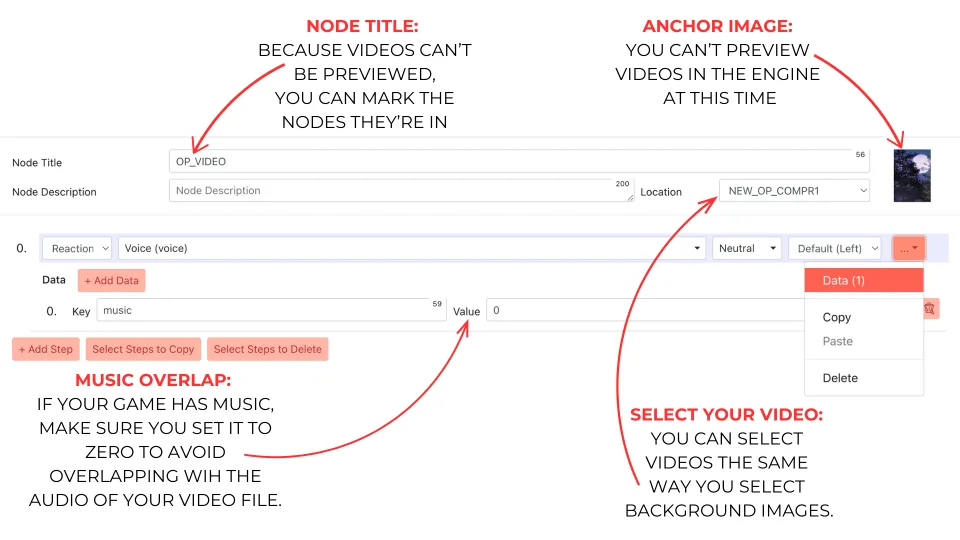
오디오 권장 사항
영상은 오디오가 있거나 없는 상태로 업로드할 수 있습니다. 다음 방법을 권장합니다.
- 오디오가 포함된 영상: 대사가 있는 애니메이션처럼 사운드가 핵심인 영상에 적합합니다.
- 별도 오디오 트랙: 문이 열리는 소리처럼 특정 단계에 연결된 효과음은 별도로 업로드하여 내레이션과 정확하게 동기화하세요. 오디오 트랙은 특정 노드가 아닌 특정 단계에 연결됩니다.
선택 기억 기능 권장 사항
영상 노드에 remember(기억) 단계를 추가할 때는 반드시 reaction(반응), narration(내레이션) 또는 dialogue(대화) 단계 뒤에 추가하세요. 그렇지 않으면 게임이 선택을 기억하지 못합니다.