Engine की और सुविधाएँ
वीडियो

वीडियो कंटेंट के ज़रिए अपने गेम की पूरी क्षमता अनलॉक करें।
वीडियो की ताकत अनलॉक करें: अपनी कहानियों में जान डालें!
इंटरैक्टिव वीडियो कंटेंट से अपनी कहानी कहने की कला में एक बिल्कुल नया आयाम जोड़ने की कल्पना करें! गतिशील एनिमेशन और इंटरैक्टिव मिनी-ड्रामा से लेकर जीवंत कॉसप्ले पलों और क्रिएटर्स के संदेशों तक, संभावनाएँ अनंत हैं। इस तरह आप अपने कंटेंट को बेहतर बनाने और अपनी फ़ैन्स के साथ रिश्ता गहरा करने के लिए वीडियो का इस्तेमाल कर सकती हैं।

यहाँ से शुरू करें
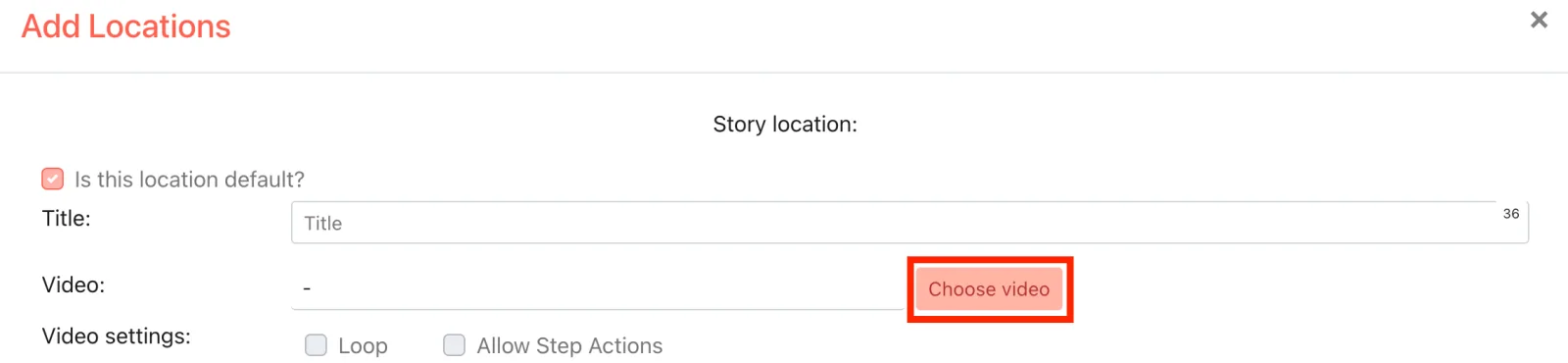
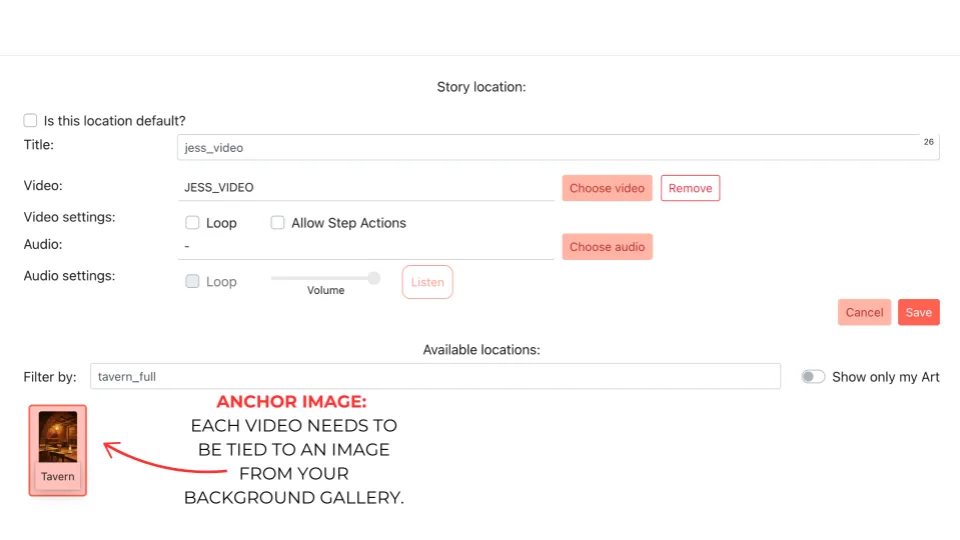
सबसे पहले अपना वीडियो चुनें। फिर वह प्रीव्यू इमेज चुनें, जिसे आप वीडियो लोड होते समय प्लेयर्स को दिखाना चाहती हैं। यह आपके वीडियो से जुड़ी एक एंकर इमेज है, जिससे वीडियो आपकी “Location Library” (लोकेशन लाइब्रेरी) में सेव हो सकेगा और बाद में आप उसे अपने गेम में जोड़ सकेंगी। अपना वीडियो “Location Library” (लोकेशन लाइब्रेरी) में जोड़ने से पहले पक्का कर लें कि आपने वीडियो और एंकर इमेज, दोनों चुन लिए हैं।
वीडियो को गेम में जोड़ने के बाद, प्लेयर्स उसे चलते समय चलाएँ/रोकें और म्यूट/अनम्यूट कर सकेंगी।
वीडियो अपलोड करने का तरीका
शुरू करने के लिए तैयार हैं? आपको जो कुछ जानना है, वह यहाँ है।
तकनीकी विनिर्देश
- फ़ाइल फ़ॉर्मैट: MP4
- आयाम: 1080x1920
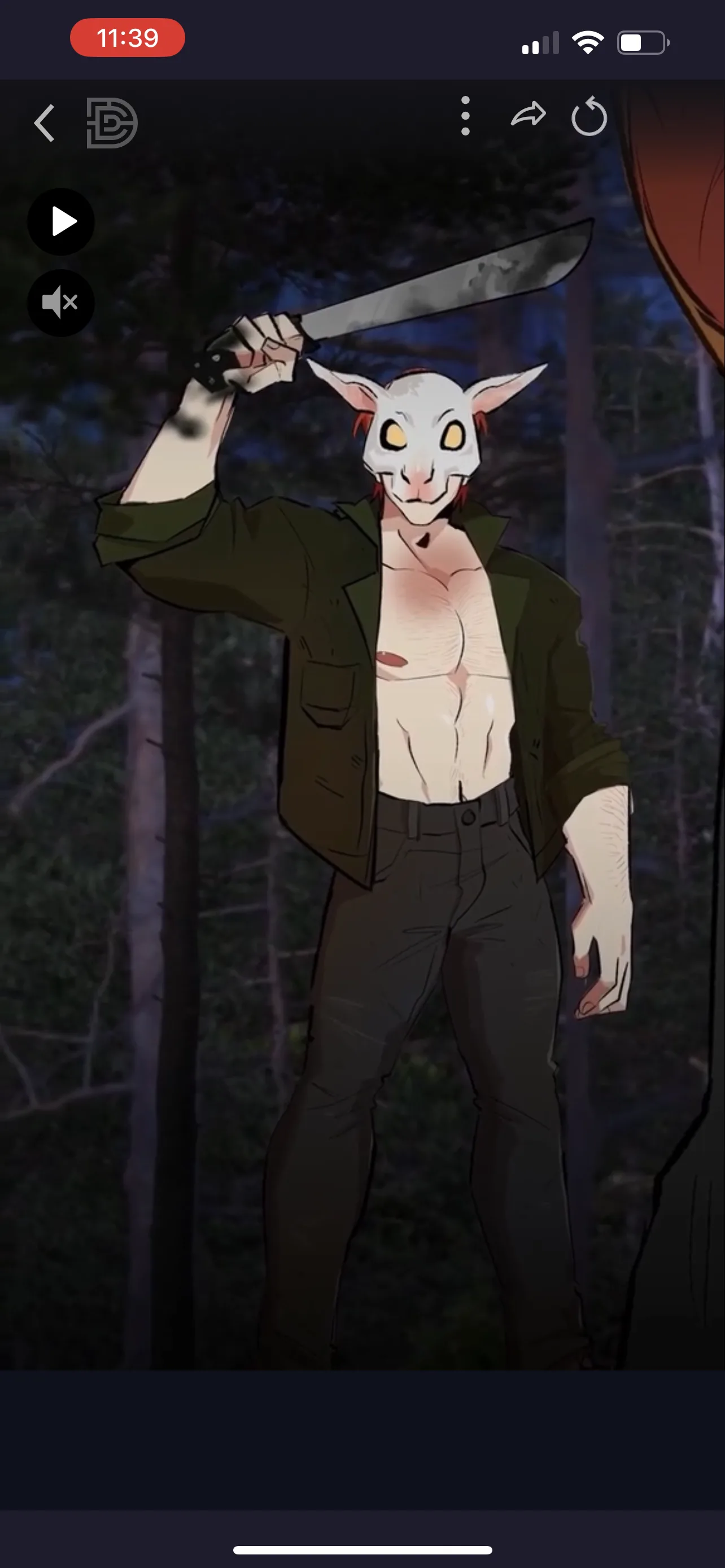
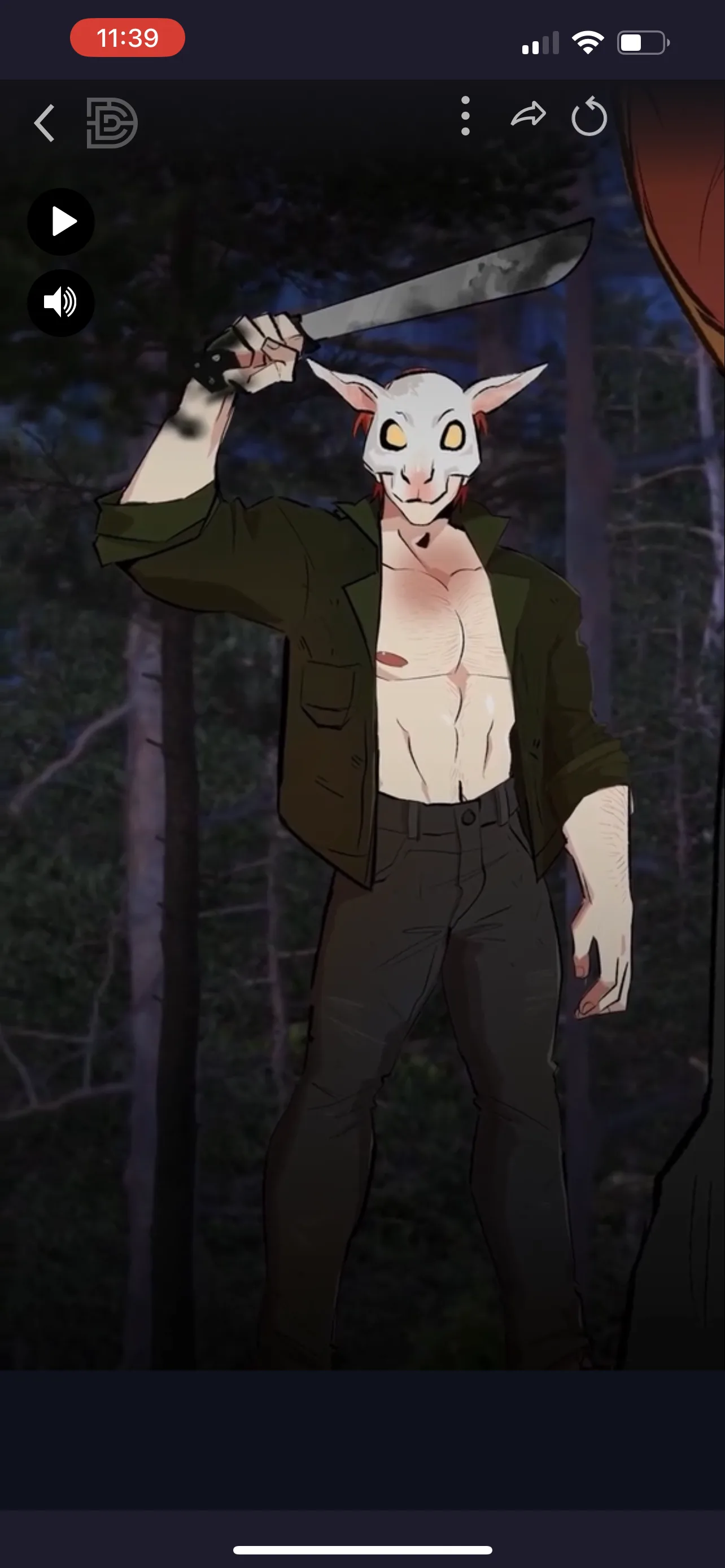
आपकी कहानी में वीडियो
अपलोड होने के बाद वीडियो बिल्कुल लोकेशन की तरह काम करते हैं। आप उन्हें किसी भी अन्य बैकग्राउंड या फ़ुल-स्क्रीन इलस्ट्रेशन की तरह आसानी से अपनी कहानी में जोड़ सकती हैं!
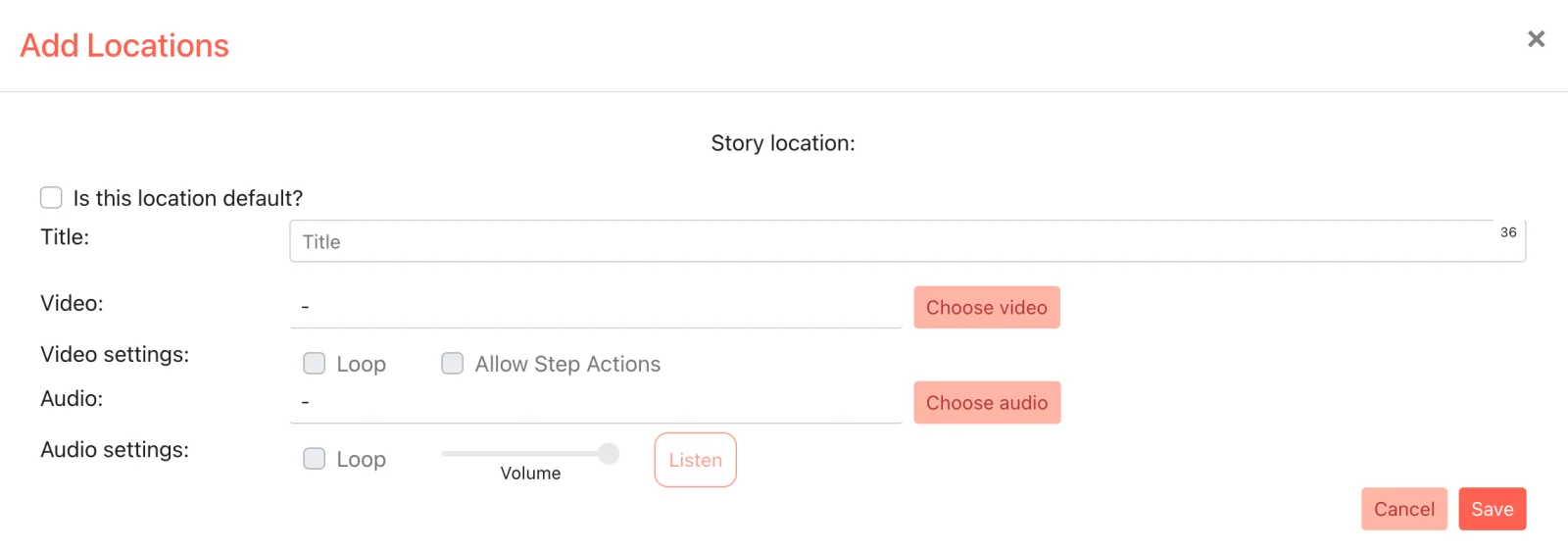
वीडियो प्लेबैक सुविधाएँ
- अगर “allow step action” (स्टेप ऐक्शन की अनुमति दें) नहीं चुना गया है, तो प्लेयर्स वीडियो रोक या म्यूट कर सकती हैं, लेकिन अंत तक पहुँचे बिना आगे स्किप नहीं कर पाएँगी। इससे यह सुनिश्चित होता है कि वे कंटेंट को इच्छित तरीके से पूरा अनुभव करें।
- अगर “Allow Step Actions” (स्टेप ऐक्शन की अनुमति दें) चुना गया है, तो प्लेयर के मौजूदा नोड को पूरा करते ही वीडियो समाप्त हो जाएगा। वीडियो के बैकग्राउंड में चलने के दौरान “narration” (वर्णन), “dialogue” (संवाद) और “choices” (विकल्प) जोड़ने के लिए “allow step action” (स्टेप ऐक्शन की अनुमति दें) चुना होना ज़रूरी है।
- अगर “Loop” (लूप) चुना गया है, तो वीडियो तब तक लगातार चलता रहेगा, जब तक प्लेयर्स मौजूदा नोड पूरा नहीं कर लेतीं। अगर आप लूप होने वाले वीडियो को एनिमेटेड बैकग्राउंड के रूप में इस्तेमाल करना चाहती हैं, तो पक्का करें कि वह 10 सेकंड से छोटा हो।
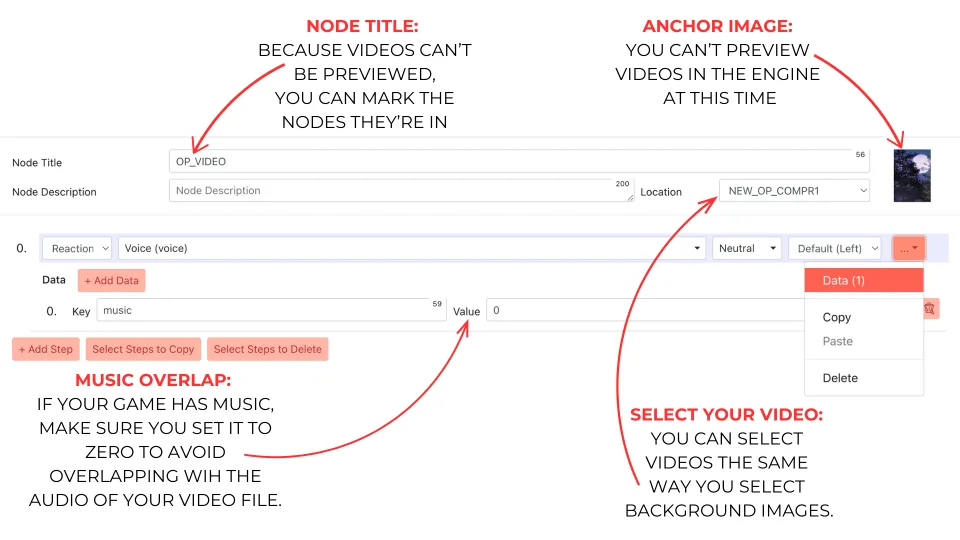
ऑडियो संबंधी सुझाव
वीडियो को ऑडियो के साथ या उसके बिना अपलोड किया जा सकता है। हमारी सलाह:
- ऑडियो वाले वीडियो: ऐसे वीडियो के लिए सही हैं, जिनमें ध्वनि ज़रूरी हो, जैसे संवाद वाले एनिमेशन।
- अलग ऑडियो ट्रैक: दरवाज़ा खुलने जैसे किसी खास स्टेप से जुड़े साउंड इफ़ेक्ट को वर्णन के साथ पूरी तरह सिंक करने के लिए ऑडियो अलग से अपलोड करें। ऑडियो ट्रैक खास स्टेप से जुड़े होते हैं, किसी खास नोड से नहीं।
चॉइस मेमोरी संबंधी सुझाव
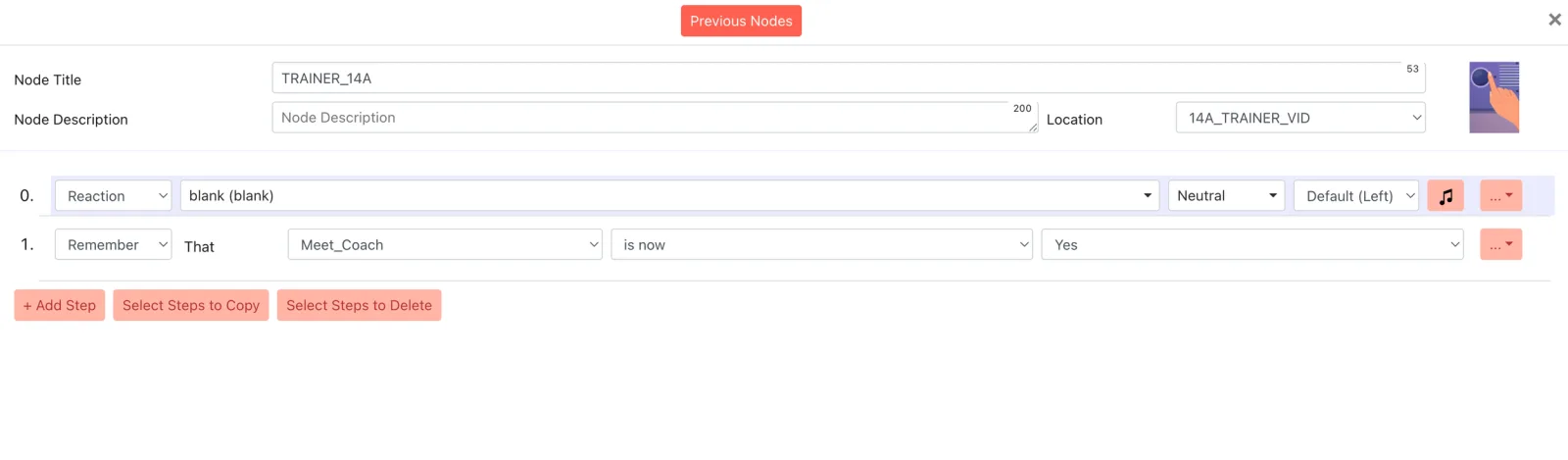
किसी वीडियो नोड में “remember” (याद रखना) स्टेप जोड़ते समय पक्का करें कि आप उसे “reaction” (प्रतिक्रिया), “narration” (वर्णन) या “dialogue” (संवाद) स्टेप के बाद जोड़ें। वरना गेम आपकी पसंद याद नहीं रखेगा।