इंजन के और फ़ीचर्स
ऑडियो
अपने गेम को जीवंत बनाने के लिए संगीत, इफ़ेक्ट्स और वॉइसओवर जोड़ें।
Dorian में अब आप अपने गेम के स्टेप्स में ऑडियो फ़ाइलें जोड़ सकती हैं, ताकि अनुभव और भी जीवंत हो जाए! इसका इस्तेमाल साउंड इफ़ेक्ट्स, संगीत, वॉइसओवर और बहुत कुछ के लिए किया जा सकता है, अपनी रचनात्मकता को खुलकर उड़ान दें! सबसे पहले, आपको ऑडियो सुविधाएँ इस्तेमाल करने का ऐक्सेस मिलना ज़रूरी है। ऐक्सेस फ़ॉर्म के ज़रिए साइन अप करें (यह फ़ॉर्म वीडियो और ऑडियो, दोनों का ऐक्सेस देता है)।
अपनी फ़ाइलें अपलोड करने के लिए Audio Library (ऑडियो लाइब्रेरी) का इस्तेमाल करें
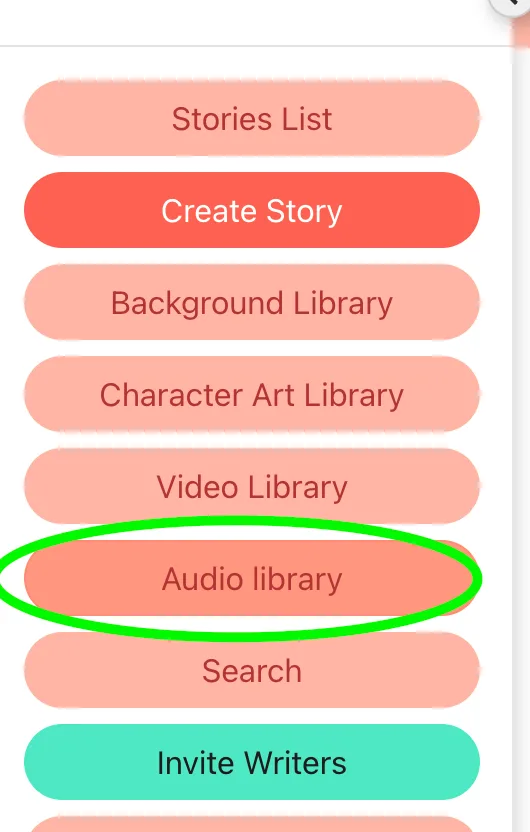
ऐक्सेस मिलने के बाद, किसी गेम में काम करते समय आपको बाईं ओर Audio Library (ऑडियो लाइब्रेरी) बटन दिखेगा। यहाँ से आप ऑडियो फ़ाइलें अपलोड कर सकती हैं।
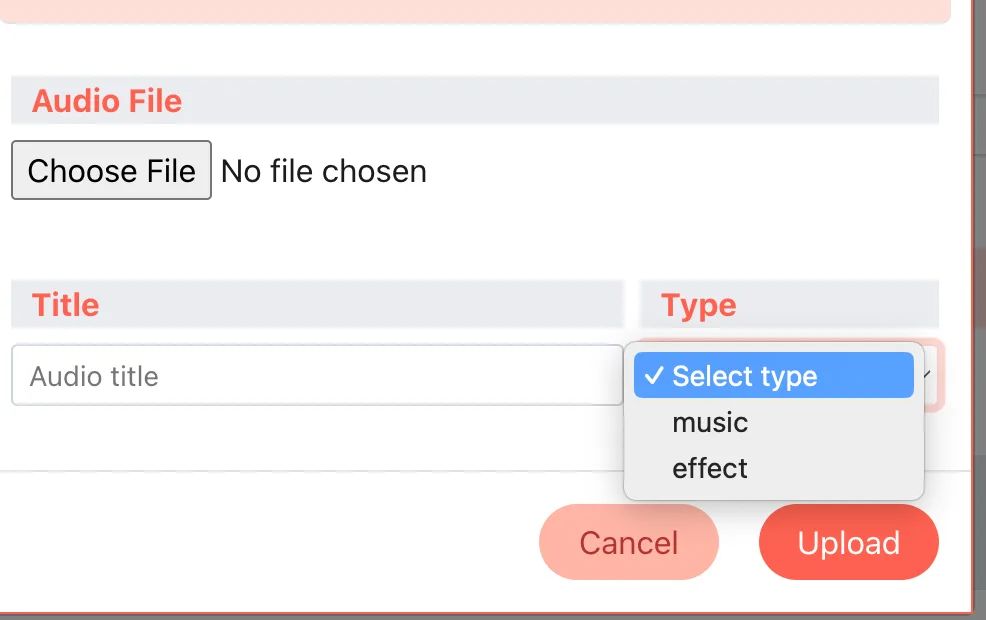
- अपलोड करते समय, ध्यान रखें कि फ़ाइल mp3 या wav फ़ॉर्मैट में हो और Music (संगीत) या Effect (इफ़ेक्ट) में से एक चुनें: इसी के आधार पर फ़ाइल को गेम में श्रेणी दी जाएगी। अगर आप किसी फ़ाइल को Music (संगीत) और Effect (इफ़ेक्ट), दोनों के लिए इस्तेमाल करना चाहती हैं, तो उसे दो बार अपलोड करें और हर बार संबंधित प्रकार चुनें।
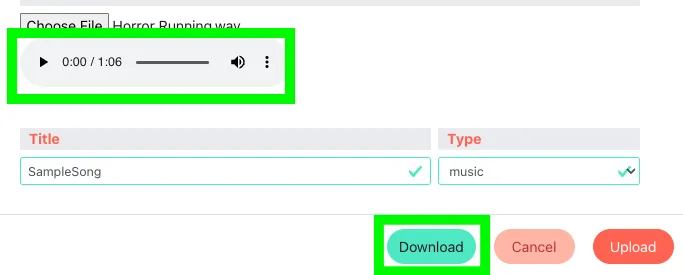
- अपलोड होने के बाद आप ऑडियो सुनकर जाँच सकती हैं और नई ऑप्टिमाइज़ की गई फ़ाइल को फिर से डाउनलोड कर सकती हैं।
- Audio Library (ऑडियो लाइब्रेरी) के मुख्य पेज पर आप अपनी सभी अपलोड की गई ऑडियो फ़ाइलें देख सकती हैं। अगर कोई फ़ाइल किसी गेम में इस्तेमाल हो रही है, तो आप उसे डिलीट नहीं कर सकती हैं।
अपने गेम में ऑडियो जोड़ें
अपनी ऑडियो फ़ाइलें अपलोड करने के बाद, उन्हें अपने गेम में जोड़ें।
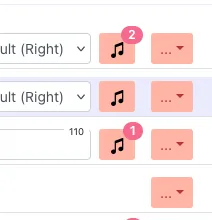
Remember (याद), Check (जाँच) और Achieve (उपलब्धि) स्टेप्स को छोड़कर, सभी स्टेप्स के बाईं ओर एक नया music (संगीत) बटन होगा। वहाँ मौजूद बैज बताएगा कि उस स्टेप में पहले से ऑडियो है या नहीं।
Audio Step Settings (ऑडियो स्टेप सेटिंग्स) पॉपअप में sound effects (साउंड इफ़ेक्ट्स) के लिए एक स्लॉट और Music (संगीत) के लिए एक स्लॉट होगा। Music (संगीत) के लिए ऑडियो को लगातार दोहराने का विकल्प होगा। dropdown (ड्रॉपडाउन) में दो खास सेटिंग्स हैं: No Changes (कोई बदलाव नहीं), जो डिफ़ॉल्ट है, और Stop Playing (चलाना बंद करें)।
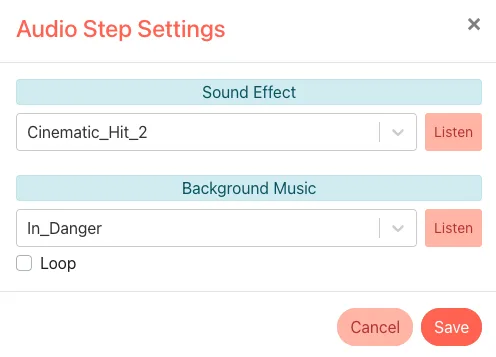
- None / No Changes (कोई नहीं / कोई बदलाव नहीं) का अर्थ है कि पिछले स्टेप से ट्रिगर होकर चल रही ध्वनि न तो रुकेगी, न बाधित होगी।
- Stop Playing (चलाना बंद करें) अभी चल रही ध्वनि को रोक देगा।
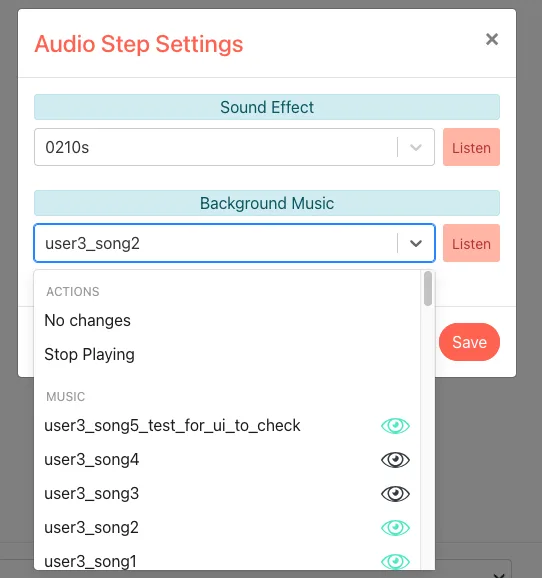
सूची में साउंड फ़ाइलों को फ़िल्टर करने के लिए आप टेक्स्ट बार में टाइप कर सकती हैं। दाईं ओर आँख के आइकन होंगे:
- काली आँख का आइकन: फ़ाइल उपयोगकर्ता के स्वामित्व में है और फ़िलहाल साझा नहीं की गई है।
- हरी आँख का आइकन: फ़ाइल फ़िलहाल साझा की गई है, चाहे उसे किसी ने भी साझा किया हो।
आँख के किसी आइकन पर क्लिक करने से आपको दिखेगा कि फ़ाइल किसने साझा की है, साथ ही उस फ़ाइल के लिए share/unshare (साझा करें/साझा करना बंद करें) बटन भी दिखेगा।
Emulator (एम्युलेटर) में ऑडियो
Emulator (एम्युलेटर) में ऑडियो प्लेबैक आंशिक रूप से समर्थित है।
- एपिसोड में आगे बढ़ते समय ऑडियो चलेगा।
- पीछे के स्टेप पर जाने से ऑडियो रुक जाएगा।
- बाहरी “Share emulator link” (एम्युलेटर लिंक साझा करें) सुविधा अभी समर्थित नहीं है।
- एक ज्ञात समस्या है, जिसमें “intro” नोड के पहले स्टेप पर ध्वनि हमेशा नहीं चलती।