更多引擎功能
视频
用视频内容释放你的游戏潜力。
释放视频的力量:让你的故事鲜活起来!

想象一下,用互动视频内容为你的叙事增添全新维度!从动感动画、互动微短剧,到沉浸式角色扮演片段和创作者留言,可能性无穷无尽。你可以通过这些方式提升内容体验,与粉丝建立更深的连接。
从这里开始
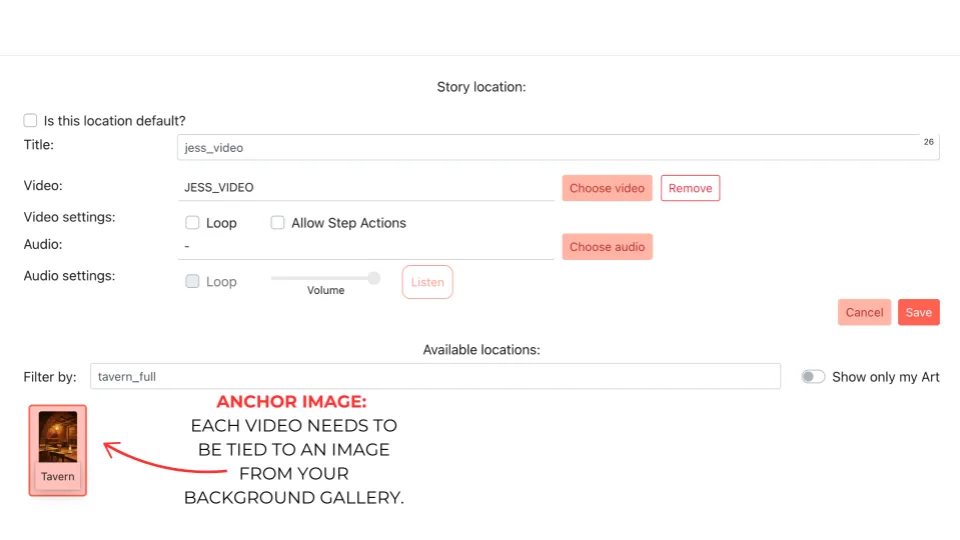
首先选择你的视频。然后,选择一张你希望玩家在视频加载时看到的预览图。这张锚点图会与你的视频关联,让视频能够保存至 Location Library(位置库),之后再添加到游戏中。将视频添加到 Location Library(位置库)前,请确保已同时选择视频和锚点图。
视频添加到游戏后,玩家可以在播放过程中使用 play/pause(播放/暂停)和 mute/unmute(静音/取消静音)功能。
如何上传视频
准备好开始了吗?你需要了解的内容都在这里。
技术规格
- 文件格式: MP4
- 尺寸: 1080x1920
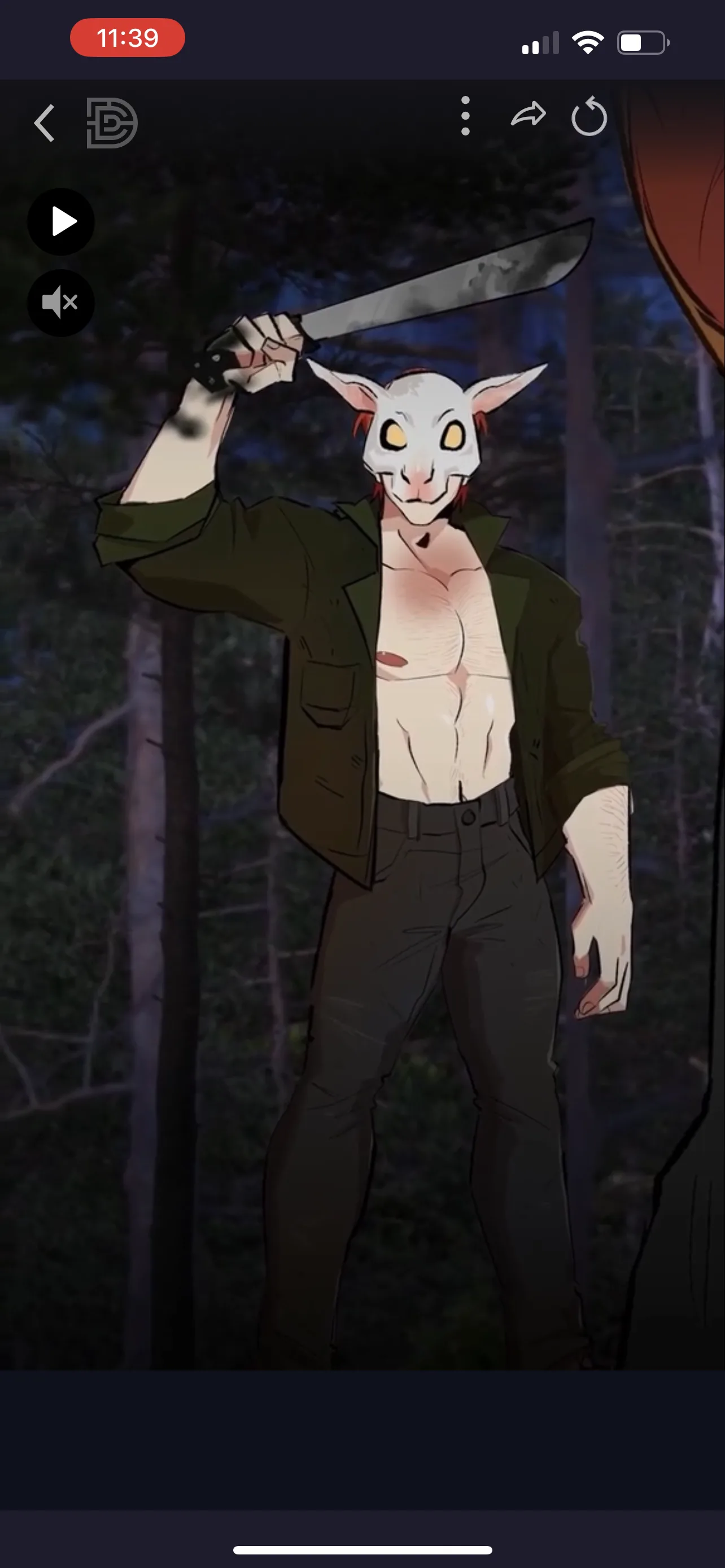
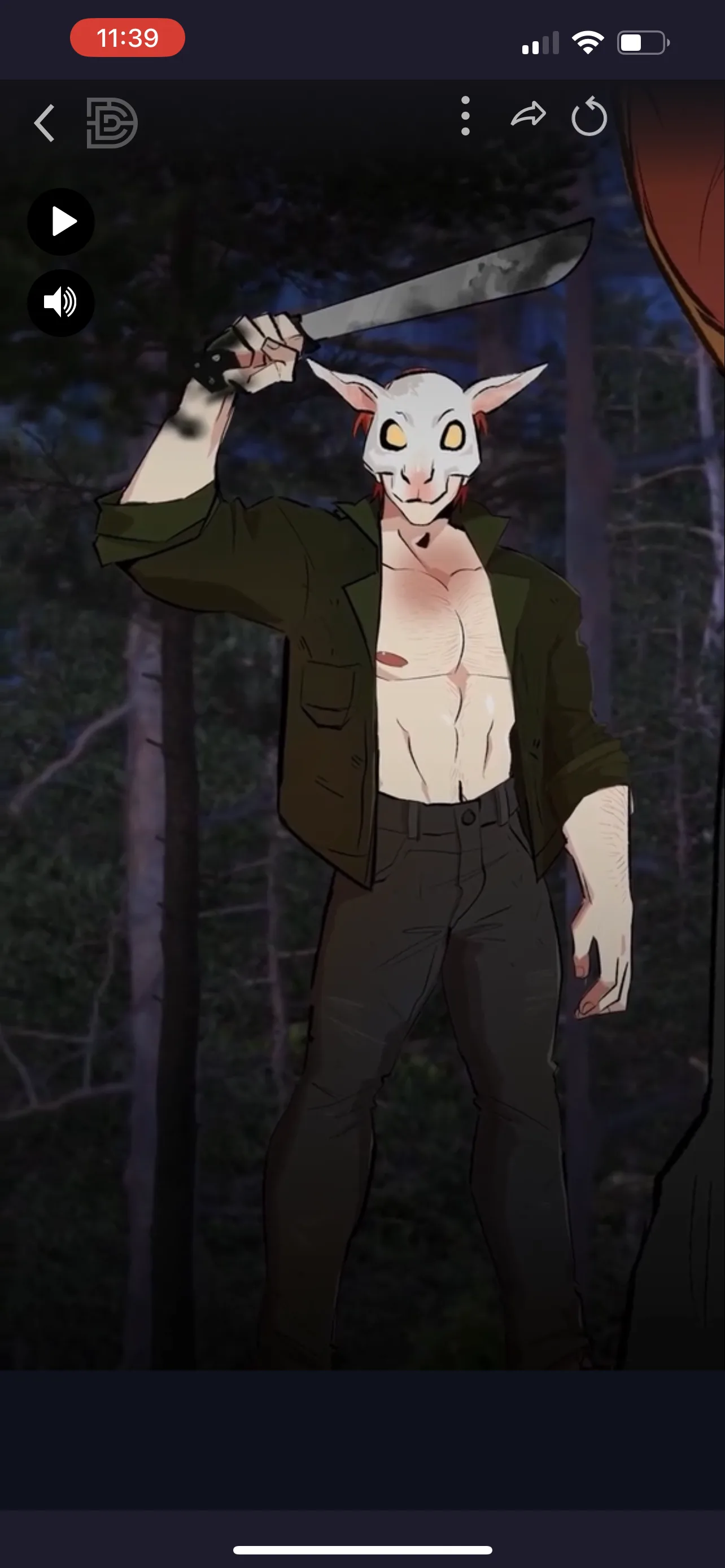
故事中的视频
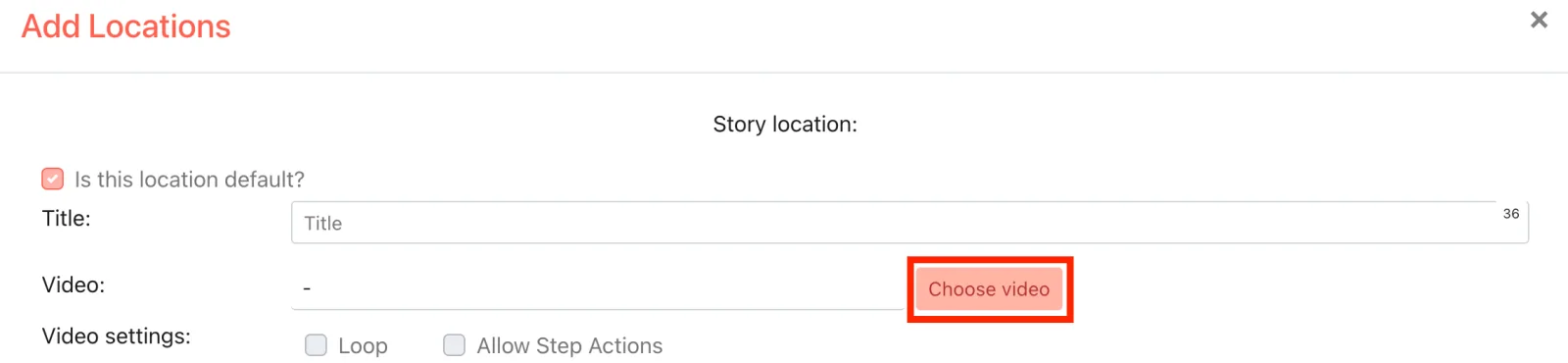
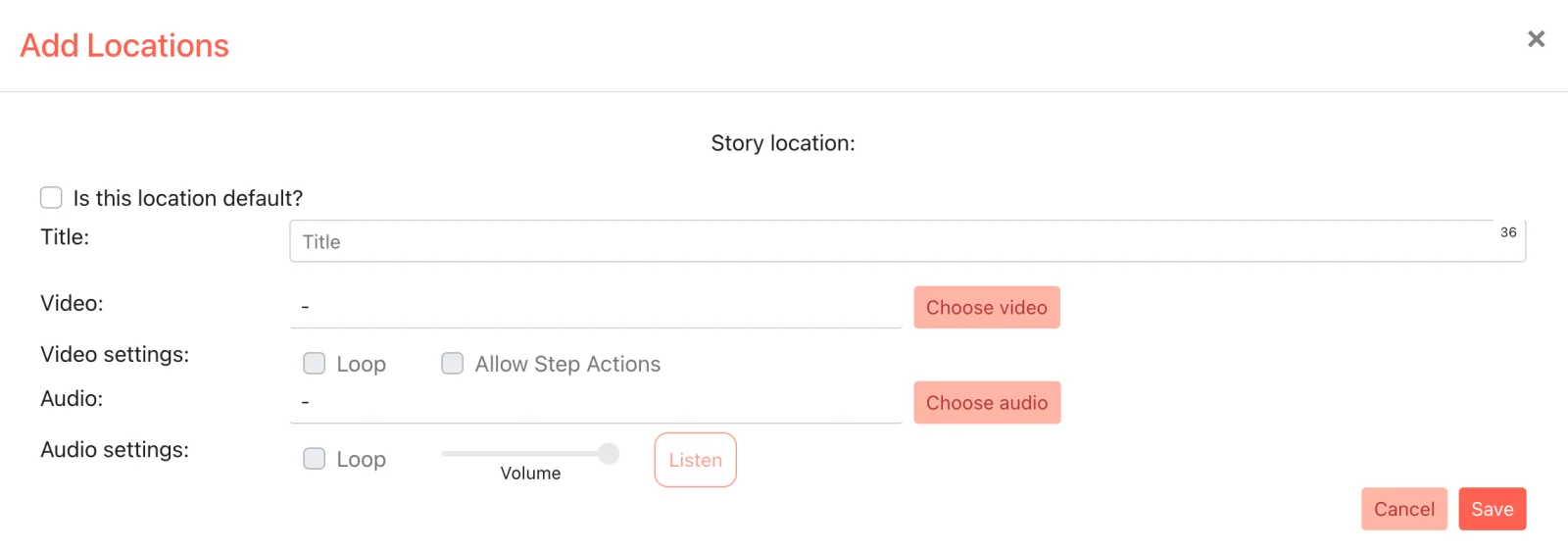
上传后,视频的使用方式与位置完全相同。你可以像添加其他背景或全屏插图一样,轻松地将视频添加到故事中!
请记住:添加视频前,先截取其中一帧并将其作为 .jpg 背景上传,之后需要用它作为预览图!
视频播放功能
- 如果未选中“allow step action”(允许步骤操作),玩家可以暂停视频或将其静音,但在视频播放结束前无法跳过。这可确保玩家按预期完整体验内容。
- 如果选中“Allow Step Actions”(允许步骤操作),玩家完成视频所在的节点时,视频就会结束。要在视频作为背景播放时添加旁白、对话和选项,你需要选中 allow step action(允许步骤操作)。
- 如果选中“Loop”(循环),视频将持续播放,直到玩家完成视频所在的节点。如果想将循环视频用作动态背景,请确保视频时长少于10秒。
请记住:将视频保存为位置前,先选中 Loop(循环)和 Allow Step Actions(允许步骤操作)复选框。
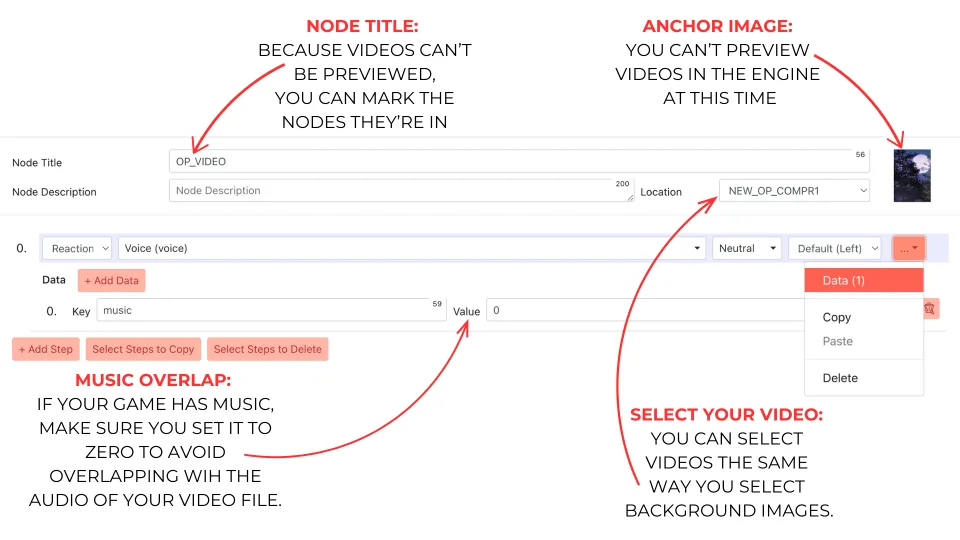
音频建议
上传视频时可以包含音频,也可以不包含。以下是我们的建议:
- 带音频的视频:适合声音不可或缺的视频,例如带对白的动画。
- 独立音轨:对于与特定步骤关联的音效,例如开门声,请单独上传音频,使其与旁白精确同步。音轨与特定步骤关联,而不是与特定节点关联。
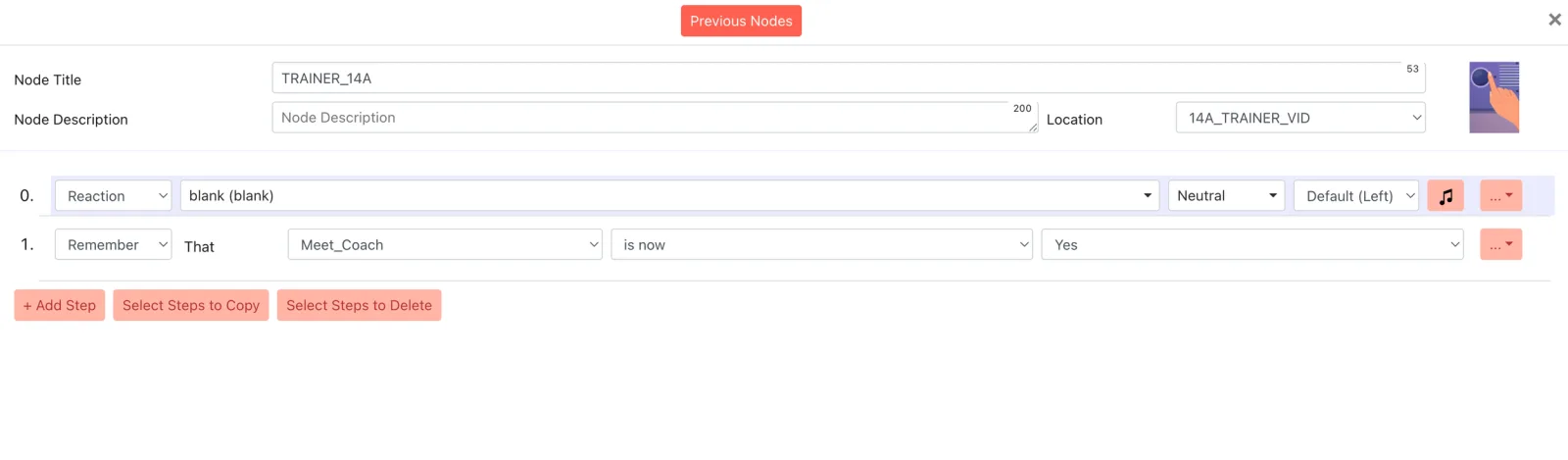
选择记忆功能建议
向视频节点添加 remember(记忆)步骤时,请确保将其放在 reaction(反应)、narration(旁白)或 dialogue(对话)步骤之后。否则,游戏将无法记住你的选择。