更多引擎功能
音频
添加音乐、音效和配音,让你的游戏栩栩如生。
Dorian 现在允许你将音频文件添加到游戏步骤中,带来更具沉浸感的体验!无论是音效、音乐还是配音,都可以使用,尽情发挥你的创意吧!首先,你需要获得音频功能的使用权限。请通过权限申请表报名(此表格会同时授予视频和音频权限)。
使用 Audio Library(音频库)上传文件
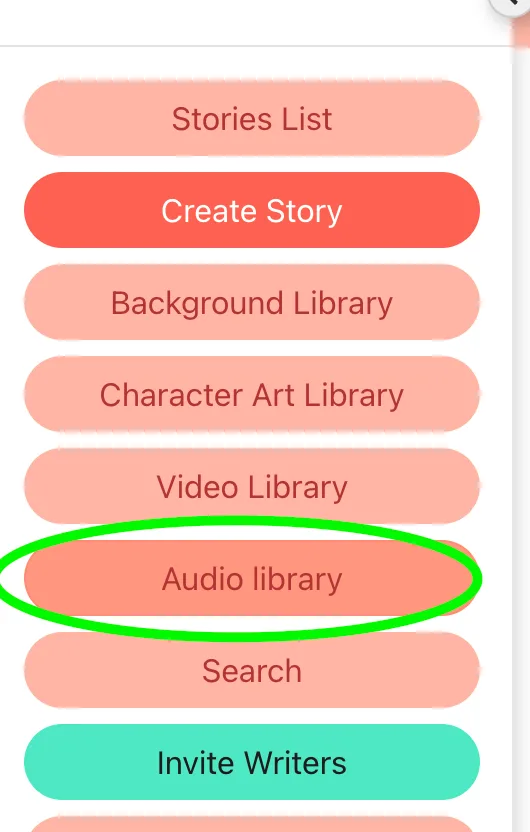
获得权限后,进入游戏时,你会在左侧看到 Audio Library(音频库)按钮。你可以在这里上传音频文件。
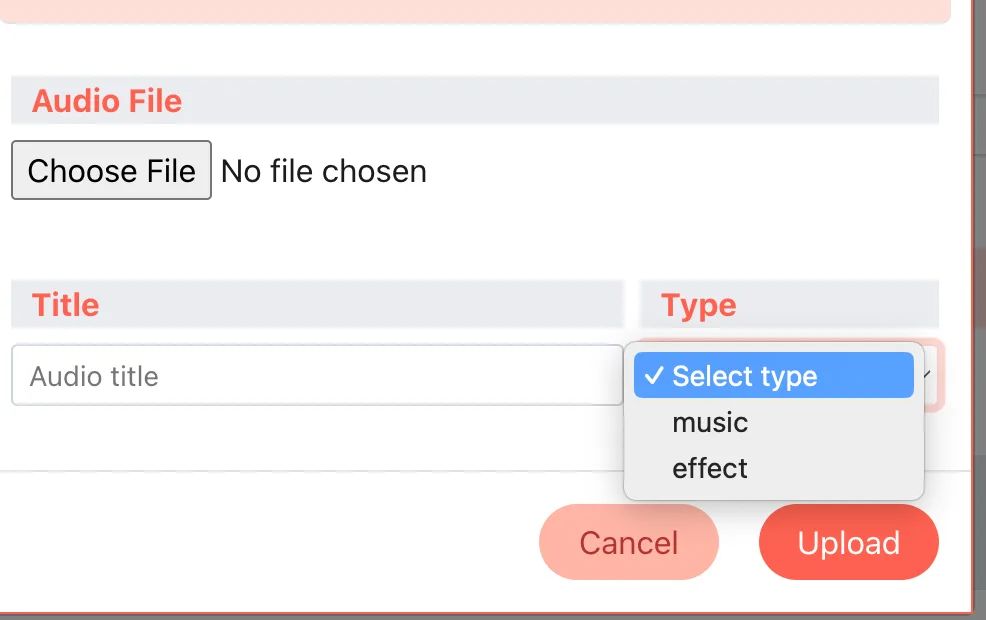
- 上传时,请确保文件为 mp3 或 wav 格式,并选择 Music(音乐)或 Effect(音效):此选项将用于在游戏中对文件进行分类。如果想将同一个文件同时用作 Music(音乐)和 Effect(音效),请上传两次,并分别选择对应类型。
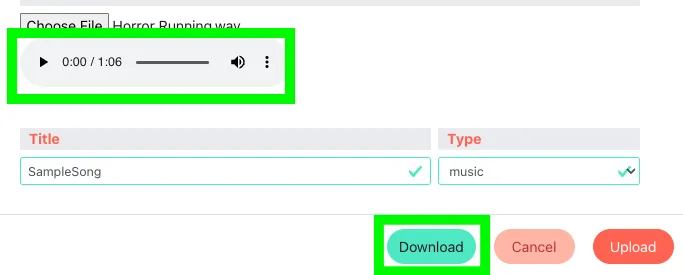
- 音频上传后,你可以试听,并重新下载新优化的文件。
- 在 Audio Library(音频库)主页上,你可以查看所有已上传的音频文件。如果某个文件正在游戏中使用,则无法删除。
将音频添加到游戏中
上传音频文件后,将它们添加到游戏中。
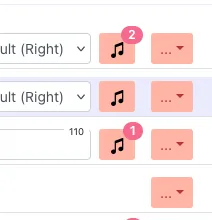
所有步骤左侧都会出现一个新的音乐按钮,Remember(记忆)、Check(检查)和 Achieve(达成)步骤除外。按钮上的徽标会显示该步骤是否已有音频。
Audio Step Settings(音频步骤设置)弹窗中会分别提供一个音效槽位和一个音乐槽位。Music(音乐)可设置循环播放。下拉菜单中有两项特殊设置:No Changes(不更改,默认)和 Stop Playing(停止播放)。
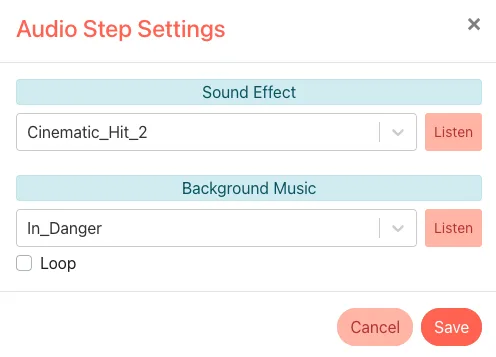
- None / No Changes(无/不更改)表示不会停止或中断由上一步触发且正在播放的声音。
- Stop Playing(停止播放)会停止当前正在播放的声音。
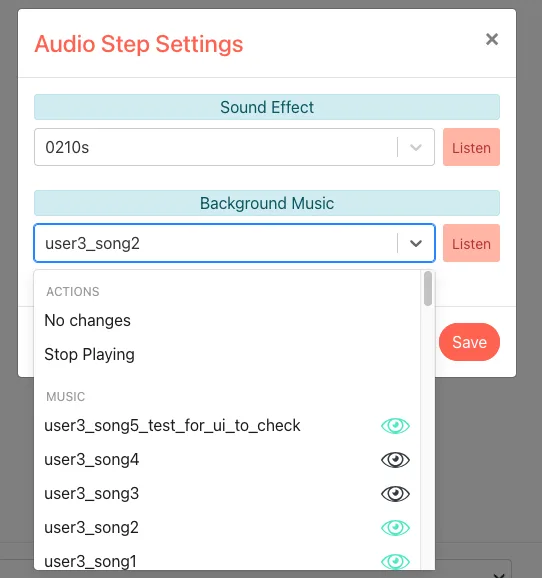
你可以在文本栏中输入内容,筛选声音文件列表。右侧会显示眼睛图标:
- 黑色眼睛图标:归用户所有,且当前未共享。
- 绿色眼睛图标:当前已共享,无论由谁共享。
点击眼睛图标即可查看共享者,以及该文件的 share/unshare(共享/取消共享)按钮。
模拟器中的音频
模拟器目前仅部分支持音频播放。
- 推进剧集时会播放音频。
- 返回上一步会停止音频播放。
- 外部“Share emulator link”(共享模拟器链接)功能暂不受支持。
- 目前存在一个已知问题:“intro”(开场)节点的第1个步骤有时不会播放声音。