その他のエンジン機能
動画
動画コンテンツで、あなたのゲームの可能性を引き出しましょう。
動画の力を解き放ち、あなたのストーリーに命を吹き込もう!

インタラクティブな動画コンテンツで、ストーリーテリングにまったく新しい魅力を加えてみませんか?ダイナミックなアニメーションやインタラクティブなミニドラマ、没入感あふれるコスプレシーン、クリエイターからのメッセージまで、可能性は無限大です。動画を活用すれば、コンテンツをさらに魅力的にし、ファンとのつながりを深められます。
ここから始める

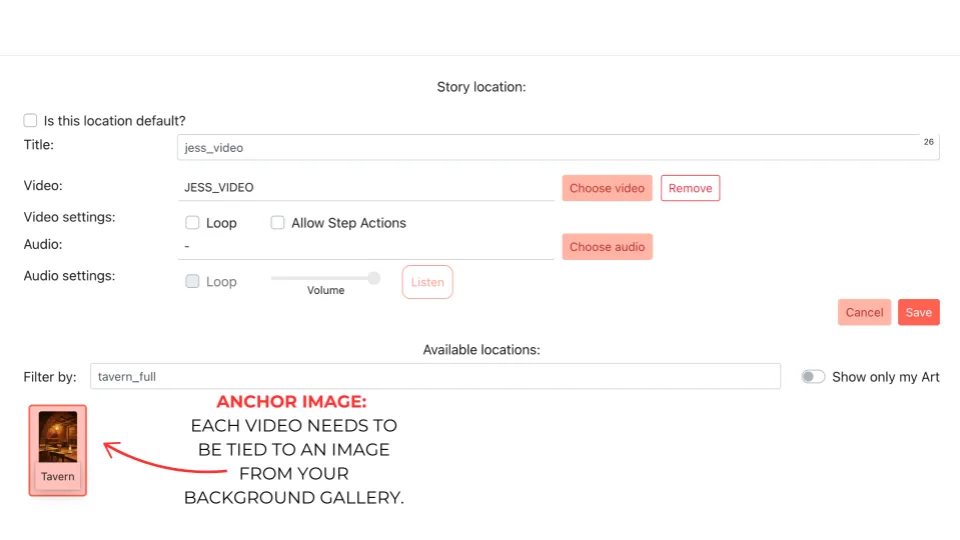
まず、動画を選びます。次に、動画の読み込み中にプレイヤーに表示するプレビュー画像を選択します。これは動画に紐づくアンカー画像です。この画像によって動画をロケーションライブラリに保存し、あとでゲームに追加できるようになります。動画をロケーションライブラリに追加する前に、動画とアンカー画像の両方が選択されていることを確認してください。
動画をゲームに追加すると、プレイヤーは再生中に再生/一時停止とミュート/ミュート解除を操作できます。
動画をアップロードする方法
始める準備はできましたか?必要な情報をすべてご紹介します。
技術仕様
- ファイル形式: MP4
- サイズ: 1080×1920
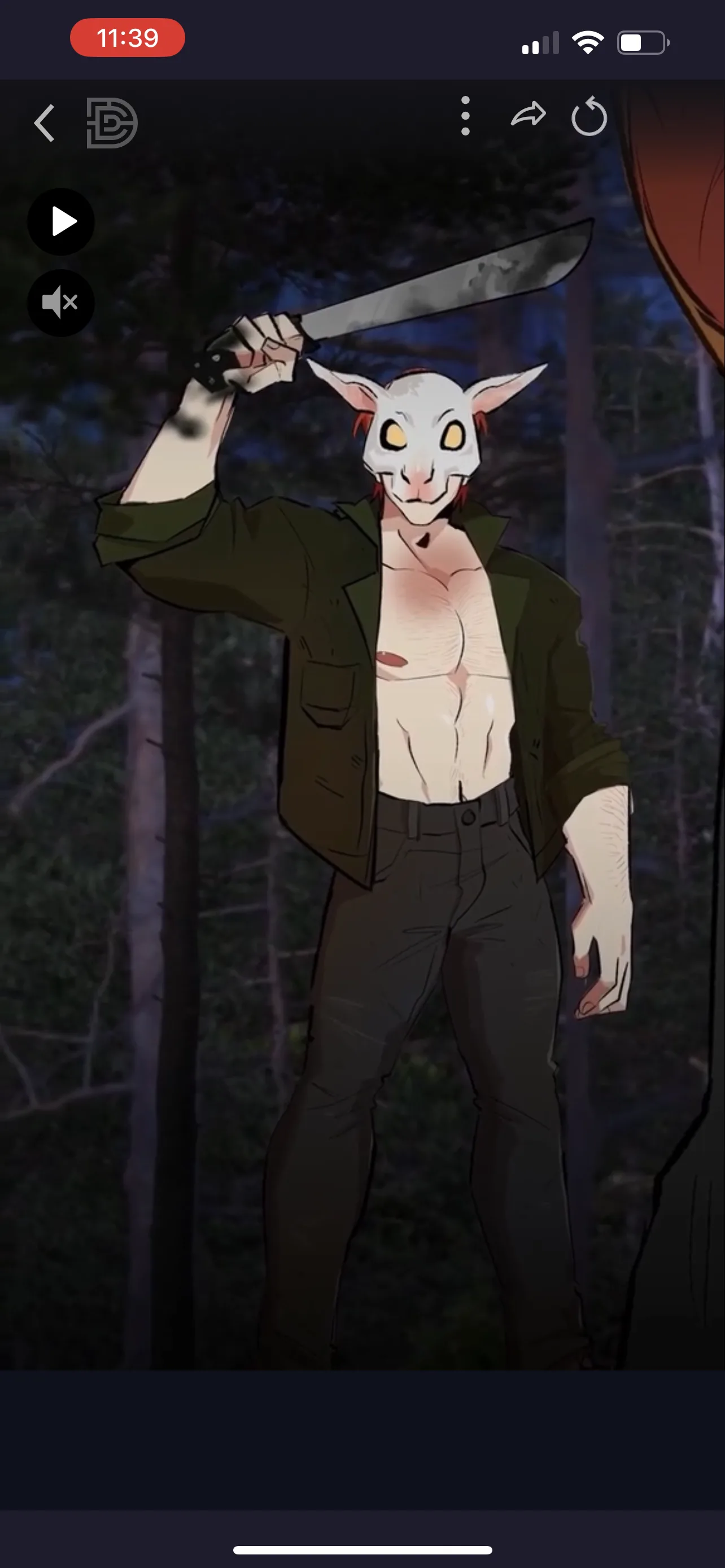
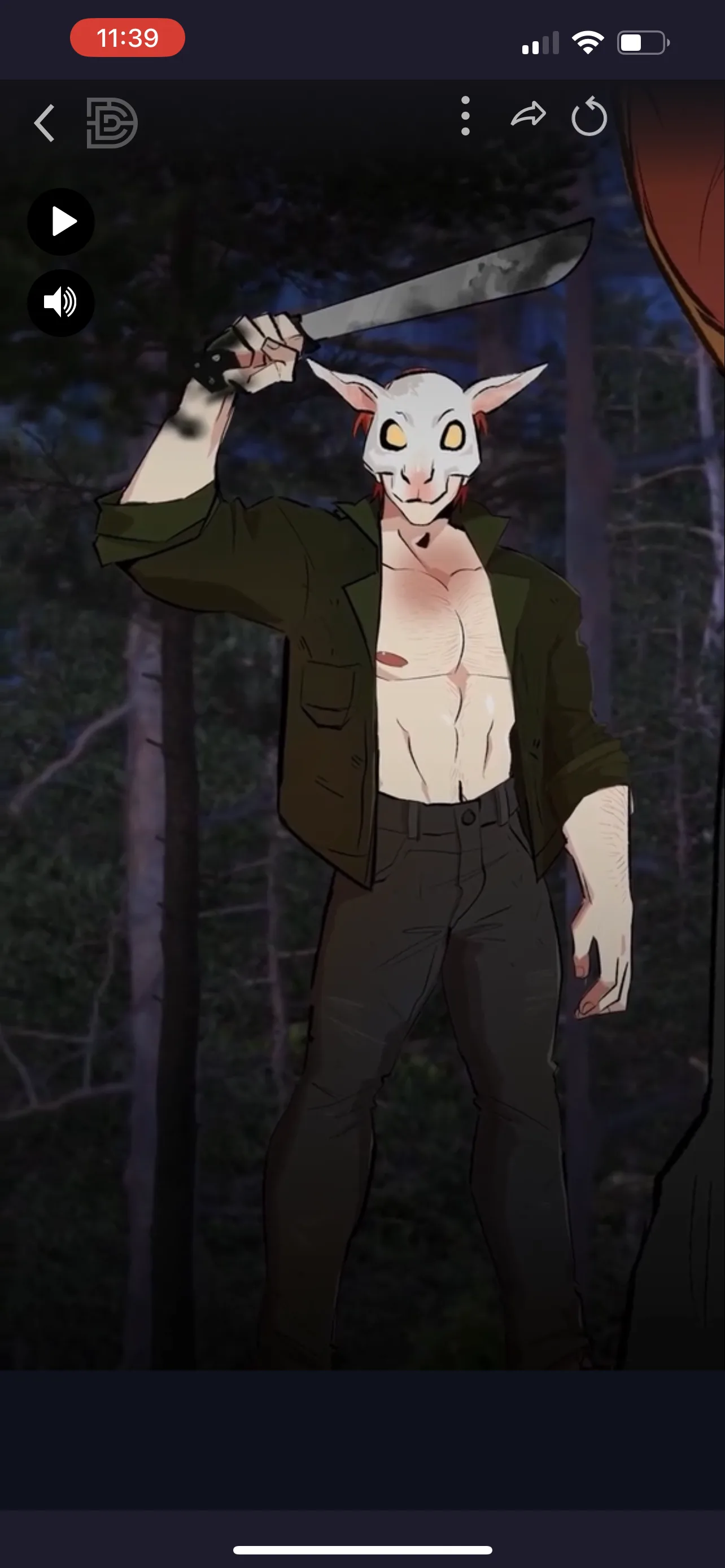
ストーリー内の動画
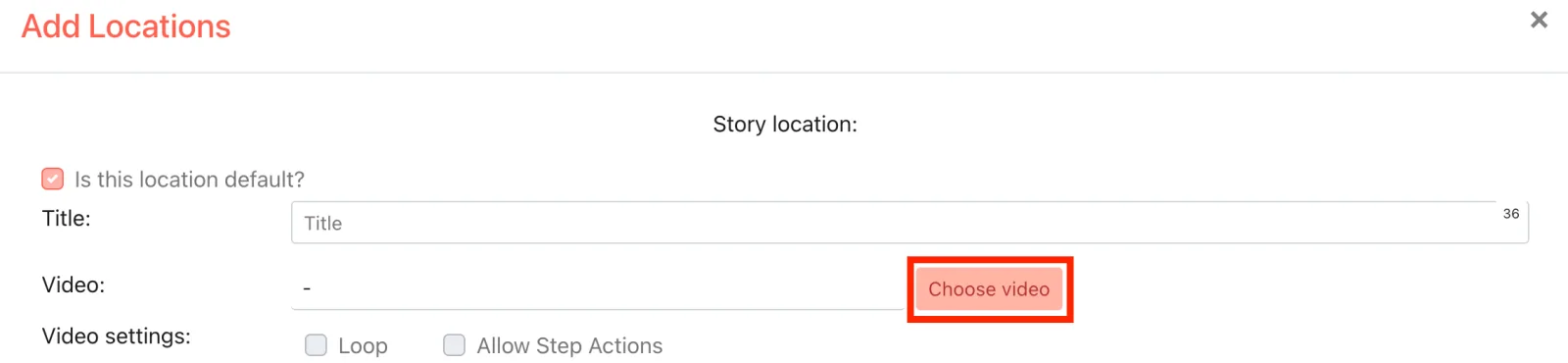
アップロードした動画は、ロケーションとまったく同じように機能します。ほかの背景やフルスクリーンイラストと同じように、ストーリーへスムーズに追加できます!
お忘れなく:動画を追加する前に、動画のスクリーンショットを撮り、.jpg形式の背景画像としてアップロードしてください。あとでプレビューとして必要になります!
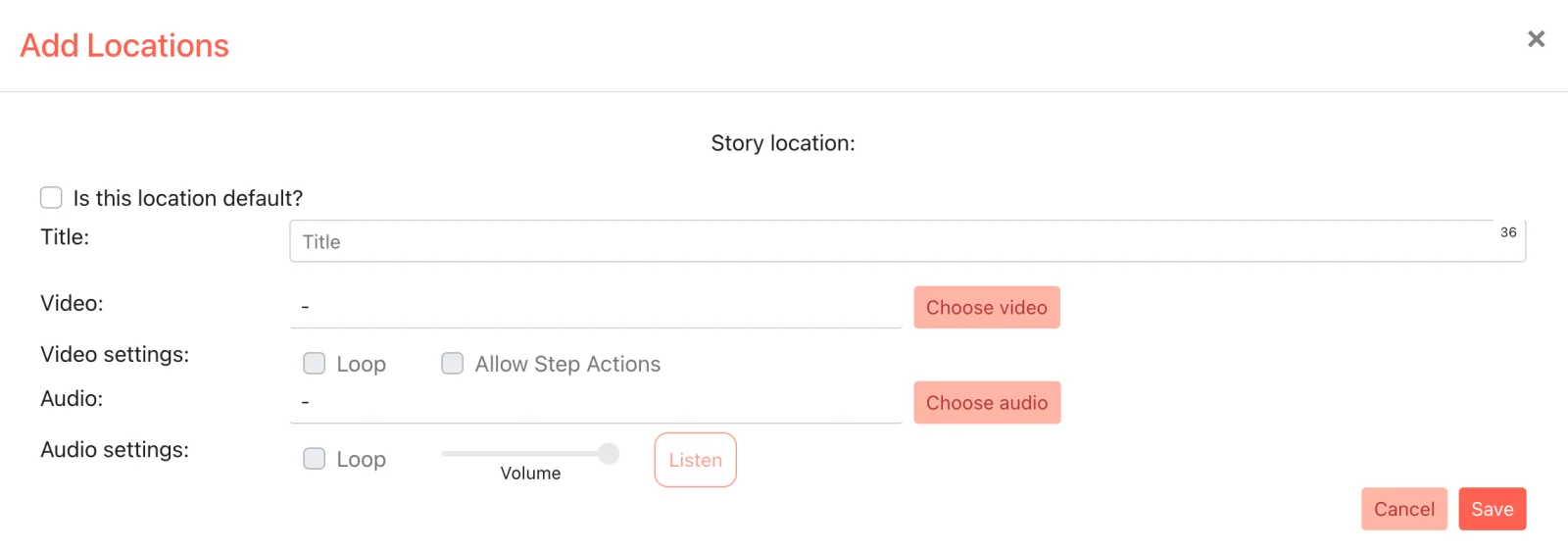
動画の再生機能
- 「Allow Step Actions」(ステップアクションを許可)が選択されていない場合、 プレイヤーは動画を一時停止またはミュートできますが、最後まで再生されるまでは先へ進めません。これにより、意図されたとおりにコンテンツを最後まで体験できます。
- 「Allow Step Actions」(ステップアクションを許可)が選択されている場合、 プレイヤーが動画のあるノードを完了すると、その時点で動画は終了します。動画を背景で再生しながらナレーション、会話、選択肢を追加するには、「Allow Step Actions」(ステップアクションを許可)を選択する必要があります。
- 「Loop」(ループ)が選択されている場合、 プレイヤーが動画のあるノードを完了するまで、動画が繰り返し再生されます。ループ動画をアニメーション背景として使う場合は、10秒未満にしてください。
お忘れなく:動画をロケーションとして保存する前に、「Loop」(ループ)と「Allow Step Actions」(ステップアクションを許可)のチェックボックスをオンにしてください。
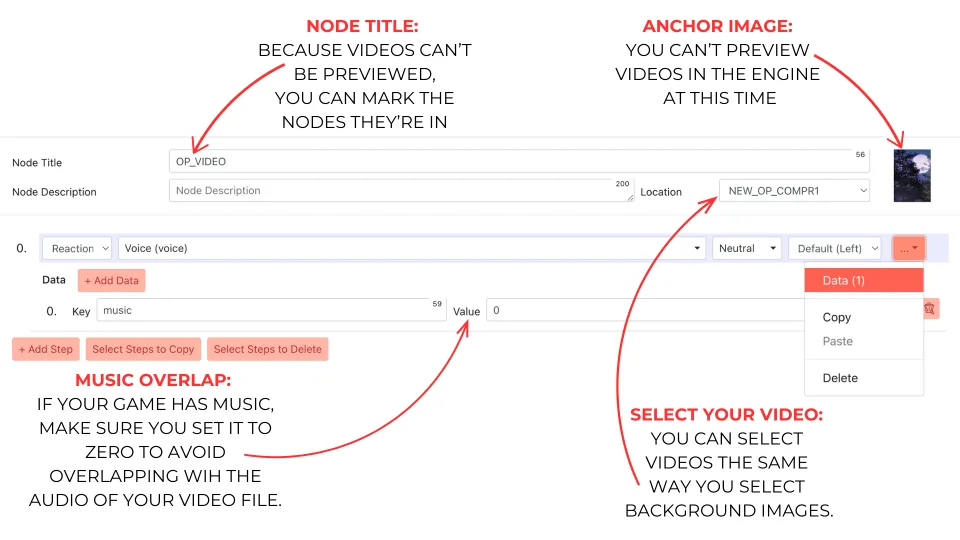
音声に関する推奨事項
動画は音声ありでもなしでもアップロードできます。おすすめは次のとおりです。
- 音声付き動画: 会話のあるアニメーションなど、音が欠かせない動画に最適です。
- 個別の音声トラック: ドアが開く音など、特定のステップに連動する効果音は、音声を個別にアップロードするとナレーションとぴったり同期できます。音声トラックは特定のノードではなく、特定のステップに紐づきます。
選択内容の記憶に関する推奨事項
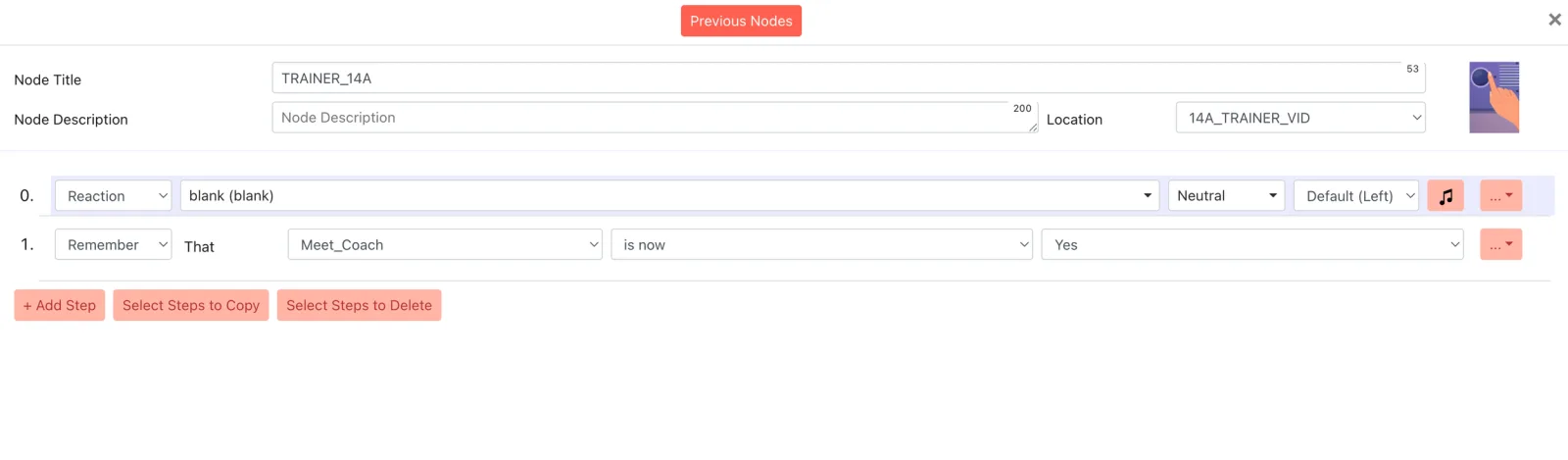
動画ノードに「Remember」(記憶)ステップを追加する場合は、必ず「Reaction」(リアクション)、「Narration」(ナレーション)、「Dialogue」(会話)のいずれかのステップのあとに追加してください。そうしないと、ゲームに選択内容が記憶されません。