その他のエンジン機能
テキストインポーター
テキストを一括インポートし、キャラクター、選択肢、接続をノードにあらかじめ設定できます。
このレッスンで学ぶこと
ストーリーに命を吹き込もう:コンテンツをかんたんにインポート!
テキストを一括インポートし、キャラクター、選択肢、接続先をノードにあらかじめ設定できます!手順はこちらです。まずはテンプレートをダウンロードしましょう。

テキストをインポートする理由
台本をプラットフォームに直接インポートすれば、制作工程を10倍にスピードアップできます。1行ずつコピー&ペーストする必要はありません。インポートして調整すれば、すぐに始められます!
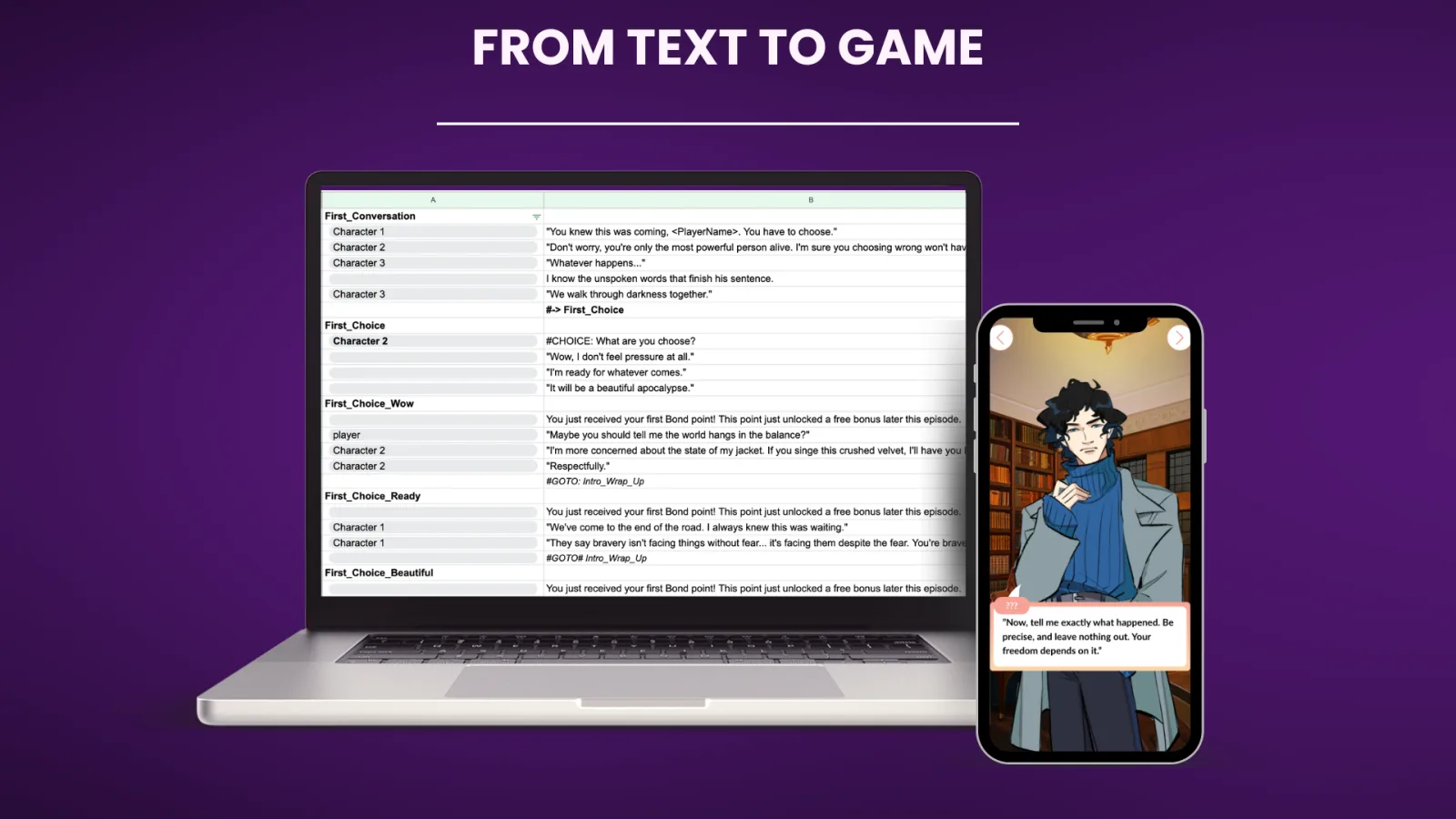
台本の作成
台本が完成していなくてもインポートできます!ノードをインポートした後も、好きなタイミングで追加のノードをインポートできます!
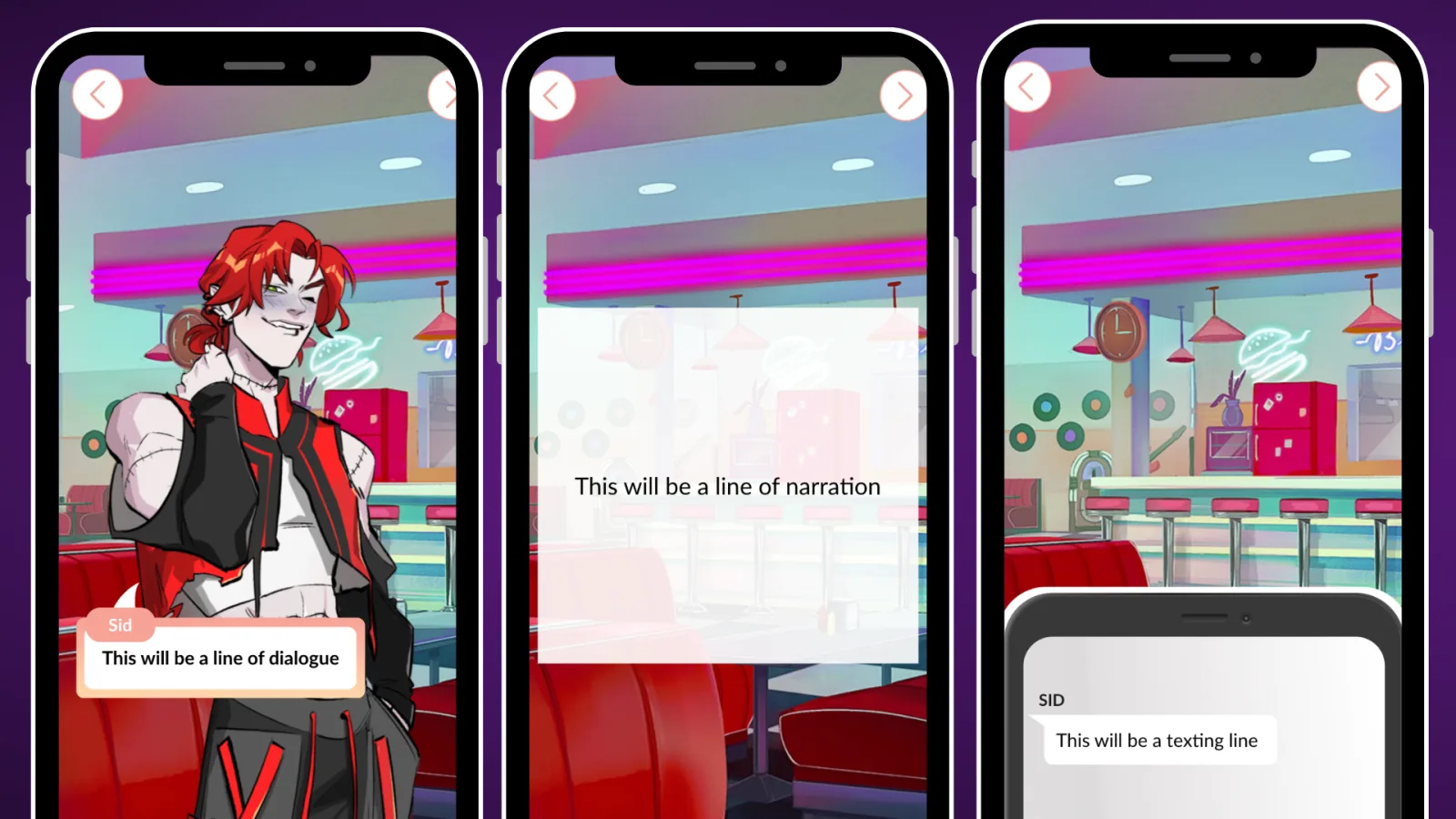
- シートを使用する必要があります。通常のWord文書は使用できません。インポーターが列ごとに異なるデータとして読み取るためです。
- 場所やキャラクターを正しく接続するには、インポート前にエンジンへ追加しておく必要があります。

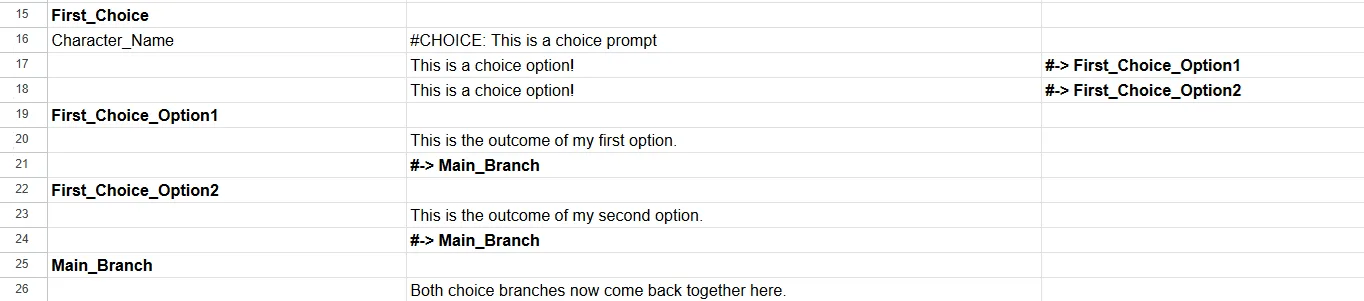
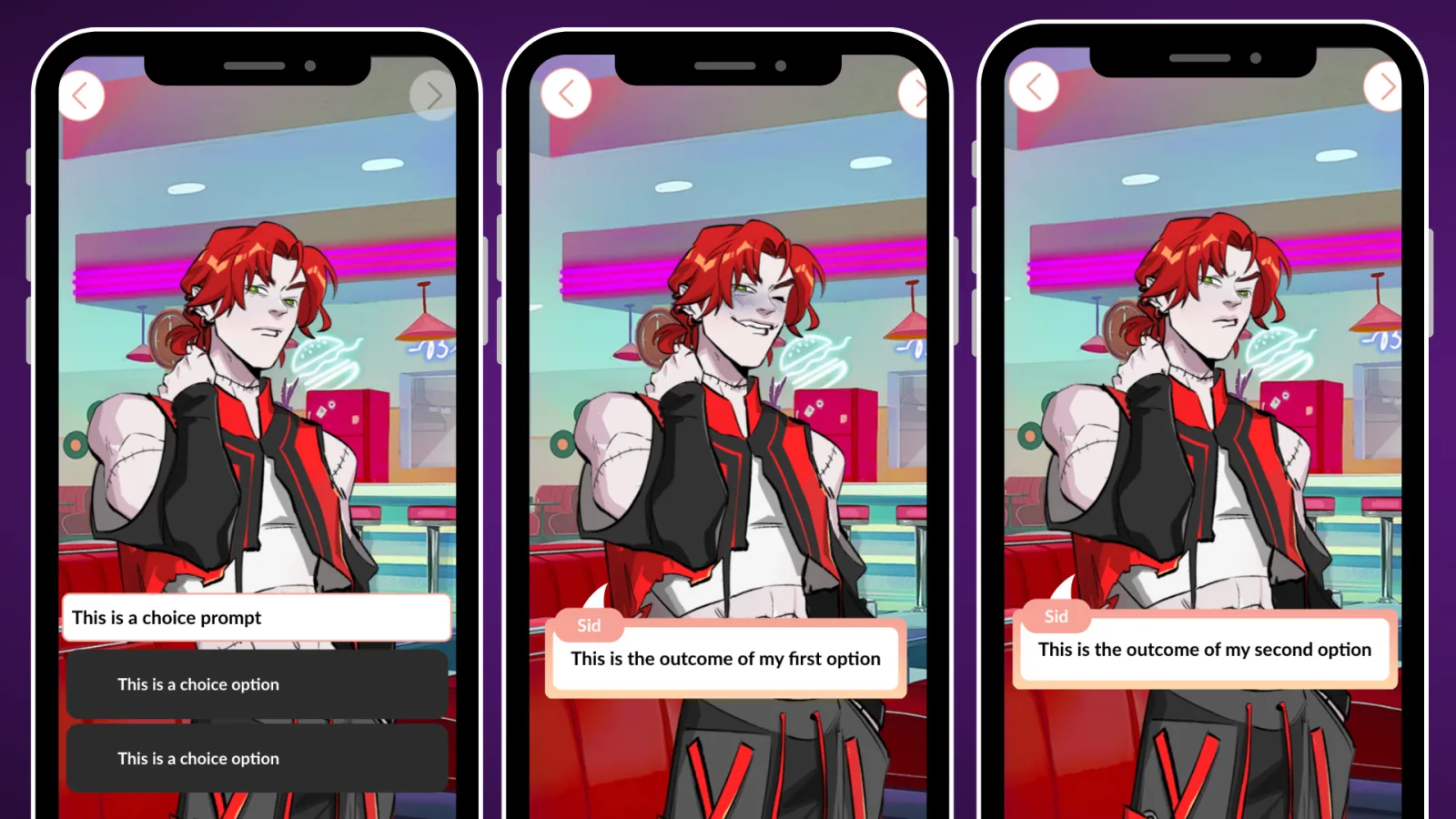
選択肢を作成するには、新しいノードを作成します:
- A列にキャラクターを追加します。このキャラクターは選択画面に表示されます。
- B列に、プロンプトのテキストとともに
#CHOICE:を追加します。テキストは40文字以内にしてください。 - その下のB列に、選択肢を1つ以上3つ以下追加します。
- 選択肢の隣のC列に、選択後の移動先を
#-> node_nameの形式で入力します。 - 次に、各選択肢の後に起こる内容の新しいノードを作成します。
- 各分岐の最後に、次の移動先を指定する
#->を設定しましょう!
選択肢を有料にするには、その行を数字(必要なHearts数)付きの#premiumに変更するだけです。ハイライトを付けたい場合は#bonusを追加できます。

選択肢メモリーを使う
この機能を使うには、選択肢メモリーへのアクセス権が必要です。まだアクセス権がない場合は申請してください。
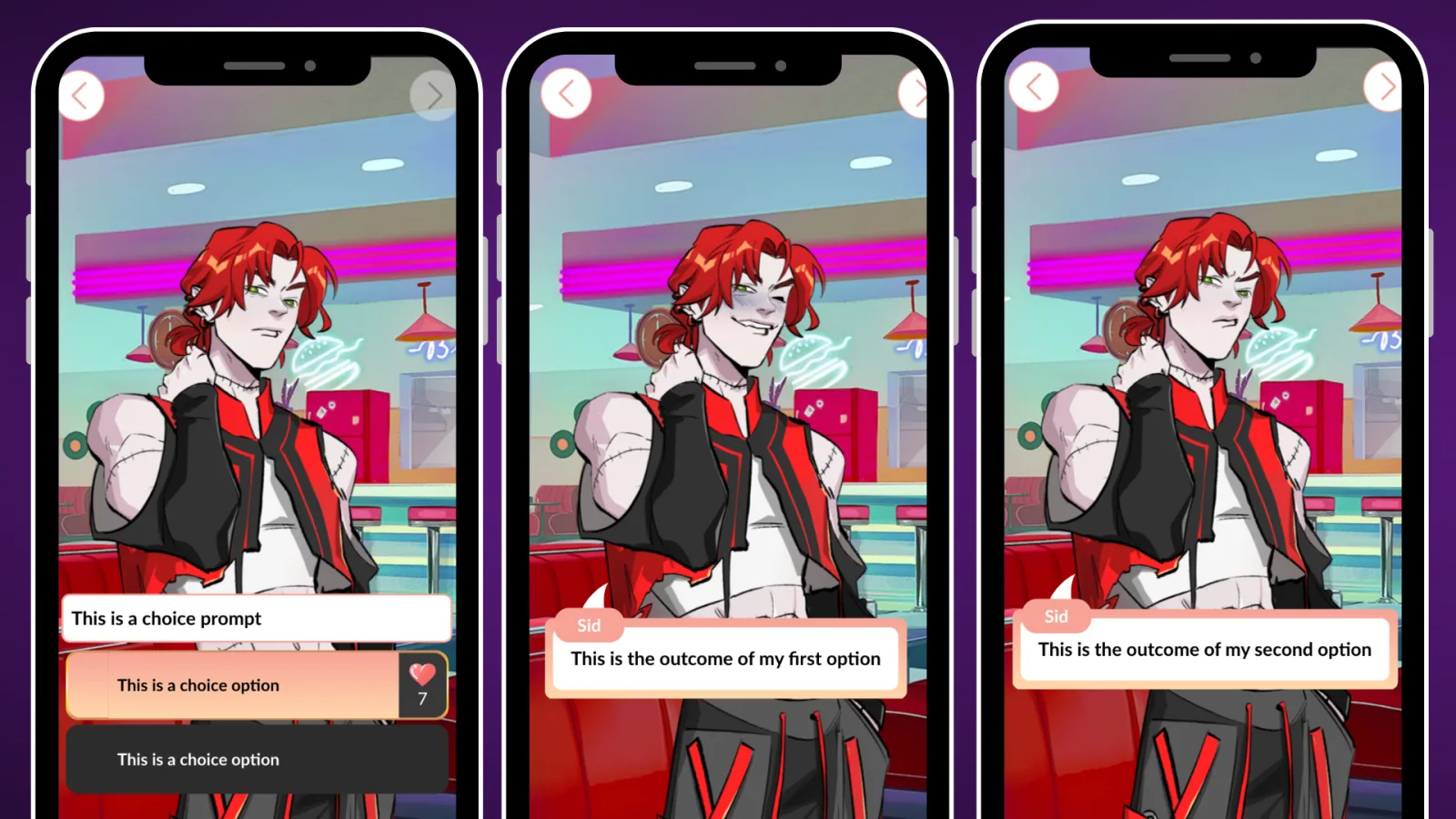
メモリーの変更を記録するには、メモリーバンクにある既存のメモリーを変更する#remember行を記述するだけです。

次の構文を使えば、キャラクタースコアを確認し、その値に応じて分岐させることもできます:
#check: if [MEMORY] > number, if yes goto [nodename1], if no [nodename2]メモリーが基準値より大きい(>)、小さい(<)、または等しい(=)かを確認できます。
#check: max [MEMORY1] [MEMORY2] [MEMORY3], if [MEMORY1] goto [nodename1], if [MEMORY2] goto [nodename2], if [MEMORY3] goto [nodename3]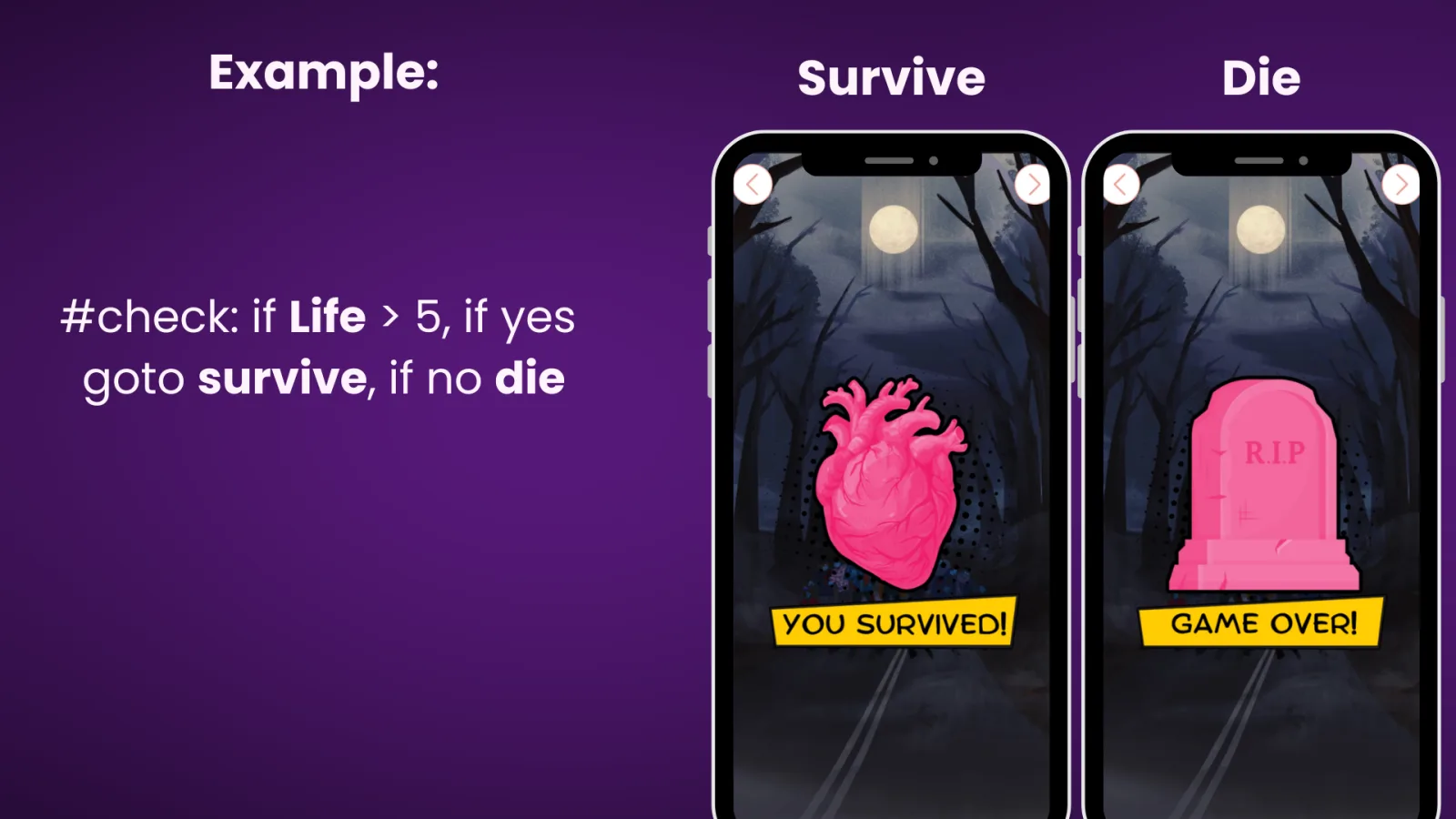
台本のインポート
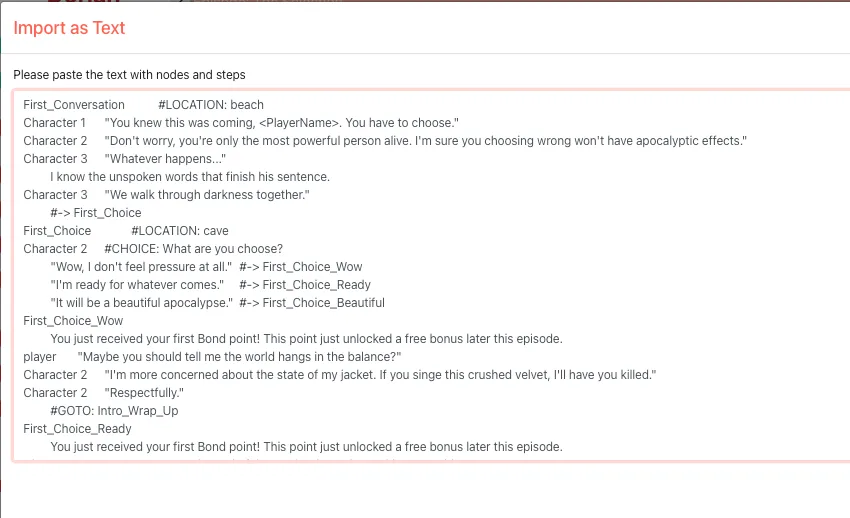
「Import as text」(テキストとしてインポート)をクリックすると、新しいウィンドウが表示されます。そこにスプレッドシートの内容をコピー&ペーストしてください。
Validate(検証)をクリックします。インポート用データにエラーがある場合、該当するセルが赤くハイライト表示されます。間違いの内容を確認するには、iアイコンにカーソルを合わせてください。