その他のエンジン機能
オーディオ
音楽、効果音、ナレーションを追加して、ゲームを生き生きと演出しましょう。
Dorianでは、ゲームのステップにオーディオファイルを追加し、より没入感のある体験を作れるようになりました!効果音、音楽、ボイスオーバーなど、さまざまな用途に使えます。自由に創造力を発揮してください!まず、オーディオ機能を利用するにはアクセス権が必要です。アクセスフォームからお申し込みください(このフォームで動画とオーディオの両方へのアクセス権が付与されます)。
オーディオライブラリからファイルをアップロード
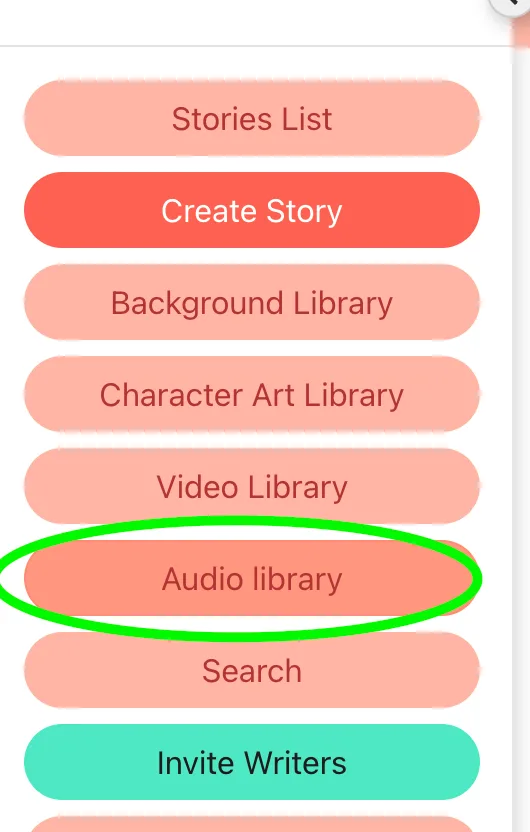
アクセス権が付与されると、ゲーム内の左側にAudio Library(オーディオライブラリ)ボタンが表示されます。ここからオーディオファイルをアップロードできます。
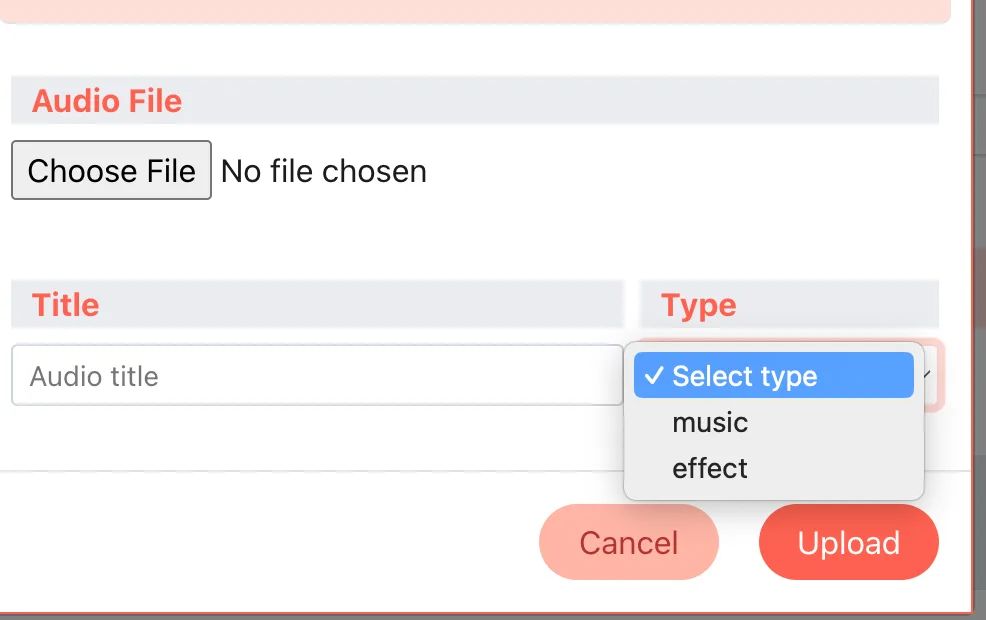
- アップロードするファイルはmp3またはwav形式であることを確認し、Music(音楽)またはEffect(効果音)を選択してください。これは、ゲーム内でファイルを分類するために使われます。同じファイルを「Music」(音楽)と「Effect」(効果音)の両方で使う場合は、2回アップロードし、それぞれの種類を選択してください。
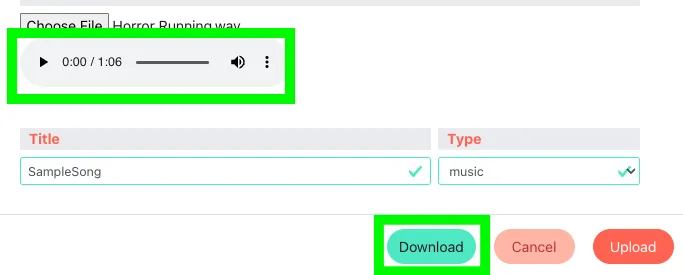
- アップロード後にオーディオを試聴し、新たに最適化されたファイルを再度ダウンロードできます。
- オーディオライブラリのメインページでは、アップロードしたすべてのオーディオファイルを確認できます。ゲームで使用中のファイルは削除できません。
ゲームにオーディオを追加
オーディオファイルをアップロードしたら、ゲームに追加します。
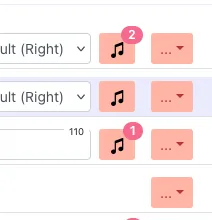
すべてのステップの左側に、新しい音楽ボタンが表示されます。ただし「Remember」(記憶)、「Check」(チェック)、「Achieve」(達成)の各ステップは除きます。バッジを見れば、そのステップにオーディオが設定されているかどうかを確認できます。
Audio Step Settings(オーディオステップ設定)ポップアップには、効果音用と音楽用のスロットが1つずつあります。音楽ではループ再生を選択できます。ドロップダウンには、No Changes(変更なし)(デフォルト)とStop Playing(再生停止)という2つの特別な設定があります。
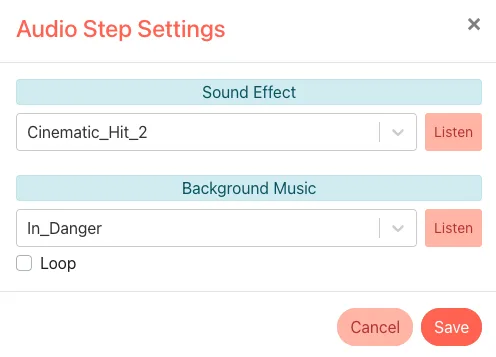
- なし / 変更なしでは、前のステップで開始され、現在再生中のサウンドは停止も中断もされません。
- 再生停止を選ぶと、現在再生中のサウンドが停止します。
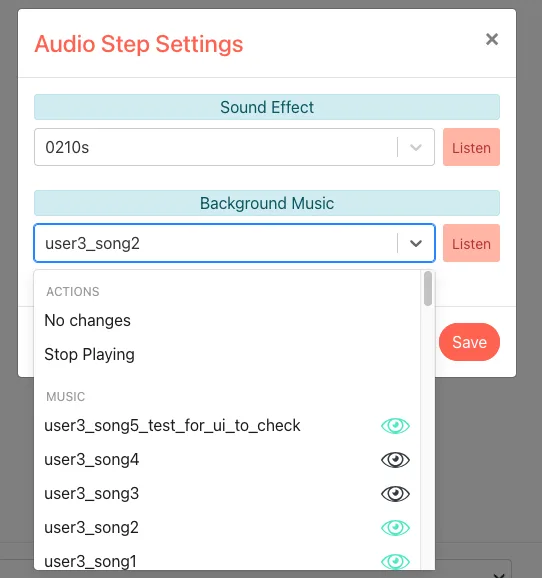
テキストバーに入力して、サウンドファイルの一覧を絞り込めます。右側には目のアイコンが表示されます:
- 黒い目のアイコン:ユーザーが所有し、現在は共有されていません。
- 緑の目のアイコン:現在共有されています(誰が共有したかは問いません)。
目のアイコンをクリックすると、共有したユーザーと、そのファイルの共有/共有解除ボタンが表示されます。
エミュレーターでのオーディオ
エミュレーターでは、オーディオ再生が一部サポートされています。
- エピソードを進めると、オーディオが再生されます。
- 前のステップに戻ると、オーディオが停止します。
- 外部向けの「エミュレーターのリンクを共有」機能は、まだサポートされていません。
- 「イントロ」ノードの最初のステップでサウンドが再生されないことがある既知の問題があります。