
शुरुआत / Engine की बुनियादी बातें
पात्र
आप अपने गेम में पात्र कैसे जोड़ते हैं और उनका संदर्भ कैसे देते हैं?
यह पेज सिर्फ़ आपके पात्र आर्ट को Dorian इंजन में तेज़ी से जोड़ने पर केंद्रित है, जिसमें स्पष्ट स्पेसिफ़िकेशन, 5-मिनट की त्वरित शुरुआत, एक साथ अपलोड, टेस्टिंग और समस्या निवारण शामिल हैं।
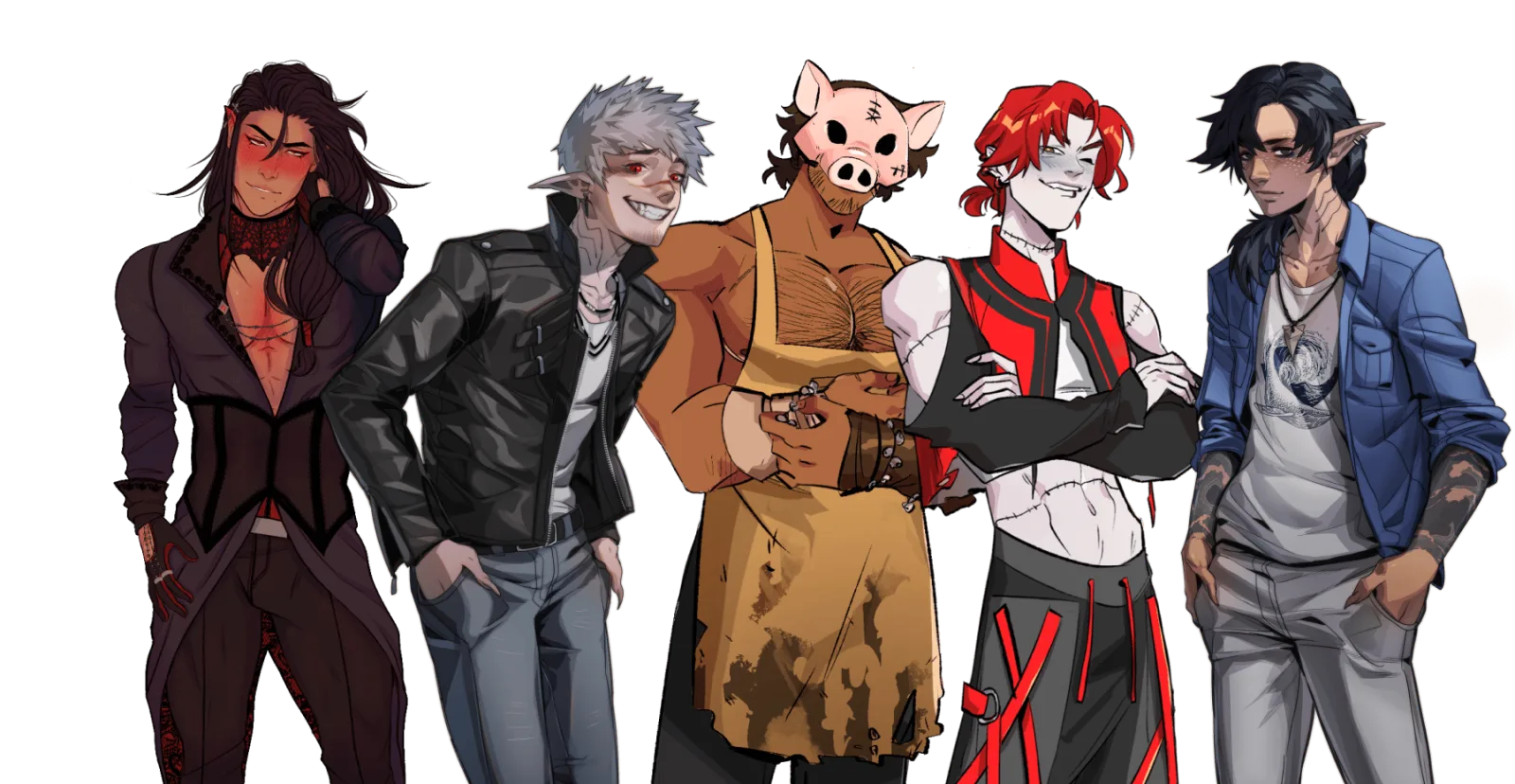
🌟 मान्य एक्सप्रेशन: Anxious, Blush, Bored, Delight, Disgust, Flirting, Happy, Neutral, Rage, Sad, Scared, Shock, Smile, Thinking, Wicked
🌟 पात्र आर्ट के स्पेसिफ़िकेशन
- फ़ॉर्मेट: PNG, पारदर्शी बैकग्राउंड
- रिज़ॉल्यूशन: 2810 × 4000 px (पोर्ट्रेट)
- एक फ़ाइल = एक स्प्राइट (पोज़/एक्सप्रेशन)। अपनी फ़ाइलों का नाम
character_expressionरखें, जैसेJulian_neutral.png। - सेल्फ़-इंसर्ट मुख्य पात्र के लिए:
MC_neutral.pngनाम की पारदर्शी PNG तैयार करें।
त्वरित शुरुआत: पात्र अपलोड
पात्र अपलोड करने का यह सबसे तेज़ तरीका है, और आगे से आप अपने पात्र में छोटे बदलाव भी यहीं करेंगी। हमारा सुझाव है कि पहले इसे आज़माएँ, फिर नीचे दिए गए बल्क अपलोडर से भी परिचित हों। चलिए शुरू करें!
- वेब एडिटर खोलें और अपने गेम पर जाएँ → Characters (पात्र), जो नोड एडिटर के बाईं ओर नारंगी बटन है → +Add Character (पात्र जोड़ें) → स्क्रीन के बीच में Custom (कस्टम) टैब → Upload Art (आर्ट अपलोड करें)।
- पक्का करें कि आपकी फ़ाइलें PNG हों, 2810×4000 आकार और पारदर्शी बैकग्राउंड के साथ, और उनके नाम
character_expressionहों, फिर उन्हें अपलोड करें। बाईं ओर मान्य एक्सप्रेशन की सूची देखें! - Next (आगे) पर क्लिक करें। अगर Next (आगे) धूसर है, तो हो सकता है कि आपने “Neutral” एक्सप्रेशन न चुना हो, आगे बढ़ने के लिए एक डिफ़ॉल्ट “Neutral” एक्सप्रेशन ज़रूरी है।
- पात्र को वह नाम दें जो खिलाड़ियों को दिखाई देगा। अगर यह आपका सेल्फ़-इंसर्ट MC है, तो “Use Player's Name” (खिलाड़ी का नाम इस्तेमाल करें) चेक करें, इससे खेलते समय खिलाड़ी का दर्ज किया हुआ नाम दिखाई देगा।
- Save (सेव करें) पर क्लिक करें। अब यह पात्र आगे से बाईं ओर मौजूद Characters (पात्र) बटन में दिखाई देगा।
किसी सीन में जोड़ें:
- अपना एपिसोड खोलें → कोई नोड चुनें।
- Dialogue (संवाद), Thinking (विचार) या Reaction (प्रतिक्रिया) स्टेप जोड़ें।
- स्टेप के पात्र पिकर में अपना नया पात्र और एक एक्सप्रेशन चुनें।
- दाएँ पैनल के Emulator (एम्युलेटर) में प्लेटेस्ट करें। जाँचें कि स्प्राइट दिखाई दे रहा है, फ़्रेम में ठीक बैठ रहा है और स्टेप बदलने पर सही तरह से बदल रहा है।

इंजन में आकार और स्थिति समायोजित करना
अपने सॉफ़्टवेयर में पात्र का आकार बदलना सबसे आसान है, लेकिन छोटे पैमाने और स्थिति संबंधी बदलावों के लिए इंजन में भी समाधान मौजूद है!
- एक ही पात्र की सभी एक्सप्रेशन फ़ाइलें तैयार करें, पक्का करें कि उनका कैनवस आकार और हर इमेज में पात्र की स्थिति एक जैसी हो, और उनके नाम
character_expressionहों। - एडिटर के होम पेज पर, अपने गेम के अंदर नहीं, बाईं ओर Characters (पात्र) पर क्लिक करें। Upload Character Art (पात्र आर्ट अपलोड करें) चुनें।
- अपलोड करने के लिए अपनी इमेज चुनें। आप Character label (पात्र लेबल) बॉक्स में उनका नाम बदल सकती हैं। इमेज को ज़ूम इन और आउट करने के लिए scale (आकार बदलें) बटन इस्तेमाल करें। संतुष्ट होने पर Save position (स्थिति सेव करें) दबाएँ, फिर Upload (अपलोड करें) दबाएँ।
- अगला एक्सप्रेशन अपलोड करते समय, उसे पिछले एक्सप्रेशन की स्थिति से अपने-आप मिलाने के लिए Use Saved Position (सेव की गई स्थिति इस्तेमाल करें) दबाएँ!
- अब अपने गेम पर लौटकर नारंगी Characters (पात्र) बटन दबाएँ → Add Character (पात्र जोड़ें) → Autofill by name (नाम से अपने-आप भरें)। इस तरीके से अभी सेव किए गए अपलोड का नाम टाइप करें, अंतर दिखाने के लिए शायद आपने उन्हें
JulianZoom_neutralजैसा नाम दिया हो। यह बॉक्स उन सभी नामों को फ़िल्टर करेगा जिनमेंJulianZoomशामिल है, फिर आप सभी को एक साथ इंपोर्ट करके अनचाहे एक्सप्रेशन हटा सकती हैं। - इसके बाद ऊपर बताए गए चरणों का ही पालन करें।
पारदर्शी नायक कैसे बनाएँ?
- मुख्य पात्र (MC) के बेस स्प्राइट के रूप में एक पारदर्शी PNG (2810×4000) अपलोड करें, यानी ऐसी खाली इमेज फ़ाइल जिसमें कुछ न हो और पारदर्शिता चालू हो।
- इसे Characters (पात्र) बटन में जोड़ते समय, नाम टाइप करने के बजाय “Use Player's Name” (खिलाड़ी का नाम इस्तेमाल करें) चेक करें।
- अब से, जब आप खिलाड़ी को Dialogue (संवाद) स्टेप में जोड़ेंगी → UI खिलाड़ी का चुना हुआ नाम दिखाएगा। अगर आप स्प्रेडशीट से स्क्रिप्ट बना रही हैं, तो खिलाड़ी को उसी Alias (उपनाम) से संदर्भित करें जो आपने इस पात्र के लिए चुना था।
सर्वनाम और दृष्टिकोण: अगर आपकी कहानी में सर्वनाम बदल सकते हैं, तो उन्हें Memory Bank (मेमोरी बैंक) के टेक्स्ट वेरिएबल से प्रबंधित करें, पात्र अपलोड केवल आर्ट और दिखाई देने वाले नाम को नियंत्रित करता है।
आम समस्याएँ और समाधान
मेरा पात्र दिखाई नहीं दे रहा है। हो सकता है कि स्टेप का प्रकार, Dialogue (संवाद)/Thinking (विचार)/Reaction (प्रतिक्रिया), किसी पात्र की माँग करता हो और कोई चुना न गया हो। एक पात्र + स्प्राइट चुनें।
एक्सप्रेशन बदलने पर झटका दिखता है। स्प्राइट दोबारा एक्सपोर्ट करें, ताकि सभी एक्सप्रेशन का कैनवस आकार और बेसलाइन अलाइनमेंट एक जैसा हो।
स्प्राइट धुँधला दिखता है। जाँचें कि स्रोत PNG वास्तव में 2810×4000 है और उसे बड़ा खींचा नहीं जा रहा है। मूल आकार में एक्सपोर्ट करें।
पब्लिशिंग रुकी हुई है। हो सकता है कि सीन के किसी स्टेप में ज़रूरी पात्र मौजूद न हो, या आपके एपिसोड में End (अंत) नोड न हो। पब्लिश करने से पहले एडिटर में दिखाई गई वैलिडेशन त्रुटियाँ ठीक करें।
नैरेशन की लाइन पर पात्र कैसे दिखाएँ? आपके गेम में Arcana-शैली का UI होना चाहिए। पात्र आर्ट का दूसरा वर्ज़न अपलोड करें, उसका नाम एक खाली स्पेस रखें और alias के रूप में CharacterNarration दर्ज करें। फिर CharacterNarration से लिंक की गई Dialogue (संवाद) लाइनें इस्तेमाल करें। भ्रम से बचने के लिए हमारा सुझाव है कि इस शैली के सभी संवाद “उद्धरण चिह्नों” में रखें, ताकि वे नैरेशन की लाइनों से अलग दिखें।
किसी खास इलस्ट्रेशन बैकग्राउंड पर पात्र को बोलते हुए कैसे दिखाएँ, यानी उसका स्प्राइट न दिखे लेकिन वह बोले? अपने पात्र का दूसरा वर्ज़न अपलोड करें, जिसमें आर्ट के रूप में पारदर्शी PNG हो, नाम में पात्र का नाम हो और alias CharacterInvisible जैसा हो। संवाद की किसी लाइन में उसे CharacterInvisible के रूप में संदर्भित करने पर कोई स्प्राइट दिखाई नहीं देगा।
कस्टम UI स्क्रीन कैसे अपलोड करें? इसे पात्र के रूप में अपलोड करें! आप Canva या Photoshop में अपनी कस्टम स्प्लैश इमेज, UI पॉपअप और बहुत कुछ बना सकती हैं, फिर उन्हें पारदर्शी PNG के रूप में सेव करके अपलोड कर सकती हैं। बस उन्हें Reaction (प्रतिक्रिया) स्टेप में जोड़ें, और आपकी कस्टम पॉपअप इमेज बिना किसी टेक्स्ट ओवरले के दिखाई देगी!
अब आगे क्या?
- Backgrounds (बैकग्राउंड) अपलोड करें।
- समय के साथ गेमप्ले विकल्पों की जानकारी सहेजने के लिए Memories (मेमोरीज़) सेट अप करें।
- स्क्रिप्ट लिखकर उसे Text Importer (टेक्स्ट इंपोर्टर) से इंपोर्ट करके देखें।