
시작하기 / 엔진 기초
캐릭터
게임에 캐릭터를 추가하고 참조하려면 어떻게 해야 하나요?
이 페이지에서는 명확한 사양, 5분 빠른 시작, 일괄 업로드, 테스트, 문제 해결을 통해 캐릭터 아트를 Dorian 엔진에 빠르게 추가하는 방법만 다룹니다.
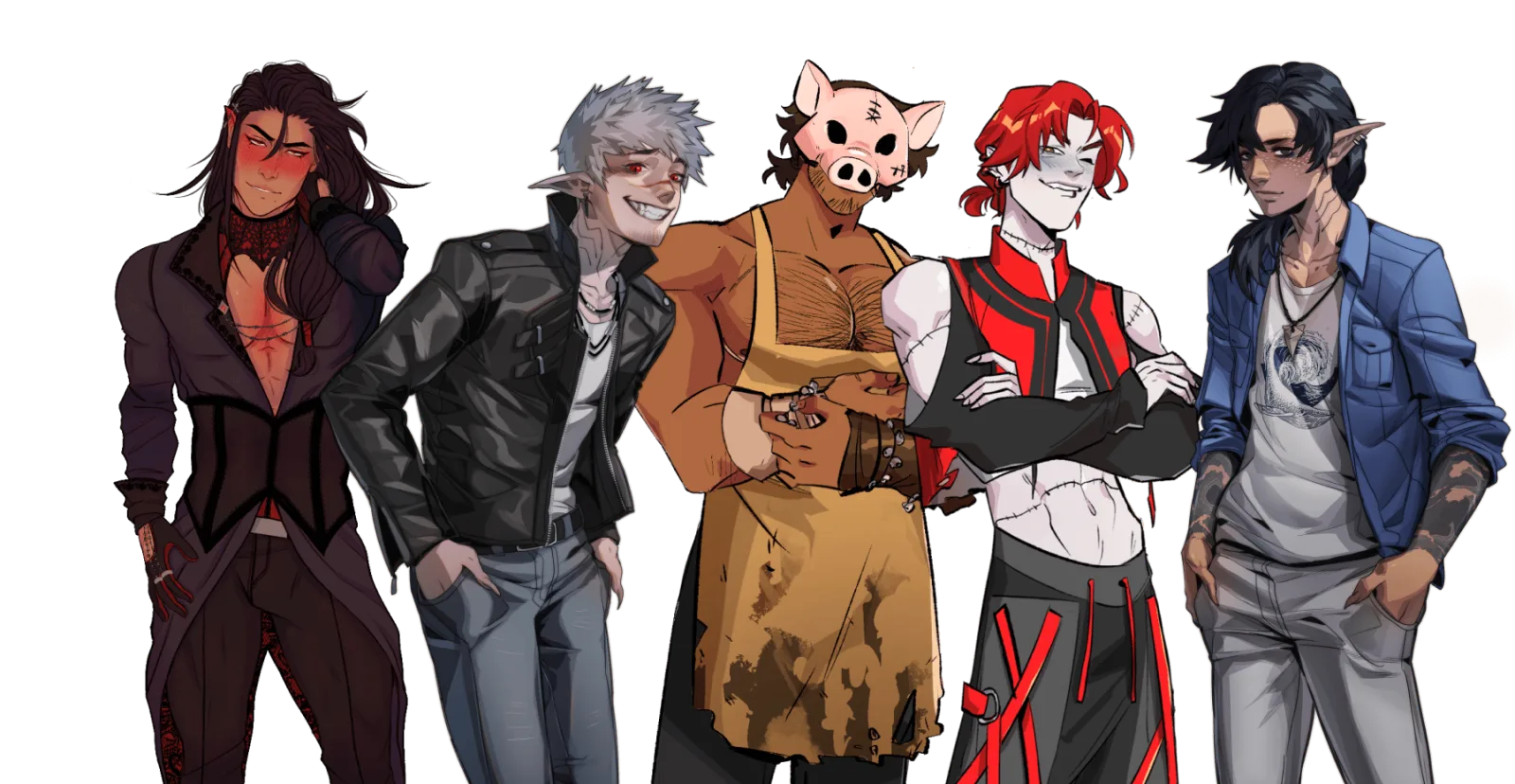
🌟 사용 가능한 표정: Anxious, Blush, Bored, Delight, Disgust, Flirting, Happy, Neutral, Rage, Sad, Scared, Shock, Smile, Thinking, Wicked
🌟 캐릭터 아트 사양
- 형식: PNG, 투명 배경
- 해상도: 2810 × 4000 px(세로형)
- 파일 하나 = 스프라이트 하나(포즈/표정). 파일 이름은
character_expression형식으로 지정하세요. 예:Julian_neutral.png - 플레이어 투영형 주인공을 만들려면
MC_neutral.png라는 이름의 투명 PNG를 준비하세요.
빠른 시작: 캐릭터 업로드
이 캐릭터 업로드 방법이 가장 빠르며, 앞으로 캐릭터를 빠르게 수정할 때도 사용하게 됩니다. 먼저 이 방법을 시도한 다음 아래의 일괄 업로더도 익혀 보세요. 시작해 볼까요!
- 웹 편집기를 열고 게임으로 이동 → 노드 편집기 왼쪽의 주황색 Characters(캐릭터) 버튼 → +Add Character(캐릭터 추가) → 화면 중앙의 Custom(사용자 지정) 탭 → Upload Art(아트 업로드).
- 파일이 PNG(2810×4000, 투명 배경)인지 확인하고, 이름을
character_expression형식으로 지정한 후 업로드하세요. 왼쪽의 사용 가능한 표정 목록도 확인해 보세요! - Next(다음)를 클릭하세요. Next(다음)가 회색으로 비활성화되어 있다면 “Neutral”(기본) 표정을 선택하지 않았을 수 있습니다. 계속하려면 기본 중립 표정이 필요합니다.
- 캐릭터 이름을 지정하세요. 이 이름은 플레이어에게 표시됩니다. 플레이어 투영형 MC라면 “Use Player's Name”(플레이어 이름 사용)을 체크하세요. 플레이할 때 플레이어가 입력한 이름이 표시됩니다.
- Save(저장)를 클릭하세요. 이제부터 이 캐릭터가 왼쪽의 Characters(캐릭터) 버튼에 표시됩니다.
장면에 추가하기:
- 에피소드를 열고 → 노드를 선택하세요.
- Dialogue(대화), Thinking(생각) 또는 Reaction(반응) 단계를 추가하세요.
- 해당 단계의 캐릭터 선택기에서 새 캐릭터와 표정을 선택하세요.
- 오른쪽 패널의 Emulator(에뮬레이터)에서 플레이테스트하세요. 스프라이트가 표시되고, 화면 구도가 적절하며, 단계 사이에서 올바르게 전환되는지 확인하세요.

엔진에서 크기 조절 + 위치 지정
사용 중인 소프트웨어에서 캐릭터 크기를 조절하는 것이 가장 쉽지만, 약간의 크기 조절과 위치 지정은 엔진 안에서도 할 수 있습니다!
- 같은 캐릭터의 모든 표정 파일을 준비하세요. 캔버스 크기와 각 이미지 속 캐릭터 위치가 동일해야 하며, 이름은
character_expression형식으로 지정해야 합니다. - 편집기 홈 페이지에서 게임 내부가 아닌지 확인한 후, 왼쪽의 Characters(캐릭터)를 클릭하세요. Upload Character Art(캐릭터 아트 업로드)를 선택하세요.
- 업로드할 이미지를 선택하세요. Character(캐릭터) 라벨 입력란에서 이름을 바꿀 수 있습니다. scale(배율) 버튼으로 이미지를 확대하거나 축소하세요. 원하는 상태가 되면 Save position(위치 저장)을 누른 다음 Upload(업로드)를 클릭하세요.
- 다음 표정을 업로드할 때 Use Saved Position(저장된 위치 사용)을 누르면 이전 표정과 일치하는 위치에 자동으로 배치됩니다!
- 이제 게임으로 돌아가 주황색 Characters(캐릭터) 버튼 → Add Character(캐릭터 추가) → Autofill by name(이름으로 자동 완성)을 누르세요. 이 방법으로 방금 저장한 업로드 항목의 이름을 입력하세요. 구분을 위해
JulianZoom_neutral같은 이름을 사용했을 수도 있습니다. 이 입력란은 이름에JulianZoom이 포함된 모든 항목만 표시합니다. 모두 한 번에 가져온 후 필요 없는 표정을 삭제할 수 있습니다. - 위와 동일한 단계를 계속 진행하세요.
투명한 주인공은 어떻게 설정하나요?
- 주인공(MC)의 기본 스프라이트를 투명 PNG(2810×4000)로 업로드하세요. 즉, 아무것도 들어 있지 않고 투명도가 활성화된 빈 이미지 파일이어야 합니다.
- Characters(캐릭터) 버튼을 통해 추가할 때 이름을 입력하지 말고 “Use Player's Name”(플레이어 이름 사용)을 체크하세요.
- 이제 플레이어를 Dialogue(대화) 단계에 추가하면 → UI에 플레이어가 선택한 이름이 표시됩니다. 스프레드시트로 스크립트를 작성하는 경우, 플레이어를 지칭할 때 이 캐릭터에 선택한 Alias(별칭)를 사용해야 합니다.
대명사 및 시점: 글에서 가변 대명사를 지원한다면 Memory Bank(메모리 뱅크)의 텍스트 변수를 통해 관리하세요. 캐릭터 업로드에서는 아트와 표시 이름만 제어합니다.
자주 발생하는 문제 및 해결 방법
캐릭터가 표시되지 않아요. 해당 단계 유형에는 캐릭터가 필요하지만 Dialogue(대화)/Thinking(생각)/Reaction(반응)에 아무 캐릭터도 선택되지 않았을 수 있습니다. 캐릭터 + 스프라이트를 선택하세요.
표정 전환이 튀어 보여요. 모든 표정이 동일한 캔버스 크기와 기준선 정렬을 사용하도록 스프라이트를 다시 내보내세요.
스프라이트가 흐릿해 보여요. 원본 PNG가 실제로 2810×4000인지, 업스케일링으로 늘어나지 않았는지 확인하세요. 원본 크기로 내보내세요.
게시할 수 없어요. 장면의 한 단계에 필수 캐릭터가 누락되었거나 에피소드에 End(종료) 노드가 없을 수 있습니다. 게시하기 전에 편집기에 표시된 유효성 검사 오류를 수정하세요.
내레이션 줄에 캐릭터를 표시하려면 어떻게 하나요? 게임에 Arcana 스타일 UI가 있어야 합니다. 캐릭터 아트의 두 번째 버전을 업로드하고, 이름에는 공백 한 칸을 입력한 다음 Alias(별칭)를 CharacterNarration으로 지정하세요. 그런 다음 CharacterNarration에 연결된 Dialogue(대화) 줄을 사용하세요. 내레이션과 혼동되지 않도록 이 스타일의 모든 대사는 “따옴표”로 감싸는 것이 좋습니다.
특별 일러스트 배경에서 캐릭터가 말하게 하려면 어떻게 하나요? 즉, 스프라이트는 표시하지 않고 대사만 나오게 하려면 어떻게 하나요? 투명 PNG를 아트로 사용한 캐릭터의 두 번째 버전을 업로드하고, 이름은 캐릭터 이름으로, Alias(별칭)는 CharacterInvisible 같은 값으로 설정하세요. 대사에서 캐릭터를 CharacterInvisible로 지정하면 스프라이트가 표시되지 않습니다.
사용자 지정 UI 화면은 어떻게 업로드하나요? 캐릭터로 업로드하세요! Canva나 Photoshop에서 사용자 지정 스플래시 이미지, UI 팝업 등을 직접 만든 다음 투명 PNG로 저장해 업로드할 수 있습니다. Reaction(반응) 단계에 추가하기만 하면 텍스트가 겹쳐 표시되지 않는 사용자 지정 팝업 이미지가 나타납니다!
다음 단계는?
- 배경을 업로드하세요.
- 플레이 중 선택한 정보를 계속 저장하도록 Memories(메모리)를 설정하세요.
- 스크립트를 작성하고 Text Importer(텍스트 가져오기 도구)로 가져와 보세요.