
入门 / 引擎基础
角色
如何在游戏中添加和引用角色?
本页仅介绍如何快速将角色美术素材导入 Dorian 引擎,包括清晰的规格说明、5分钟快速入门、批量上传、测试和故障排除。
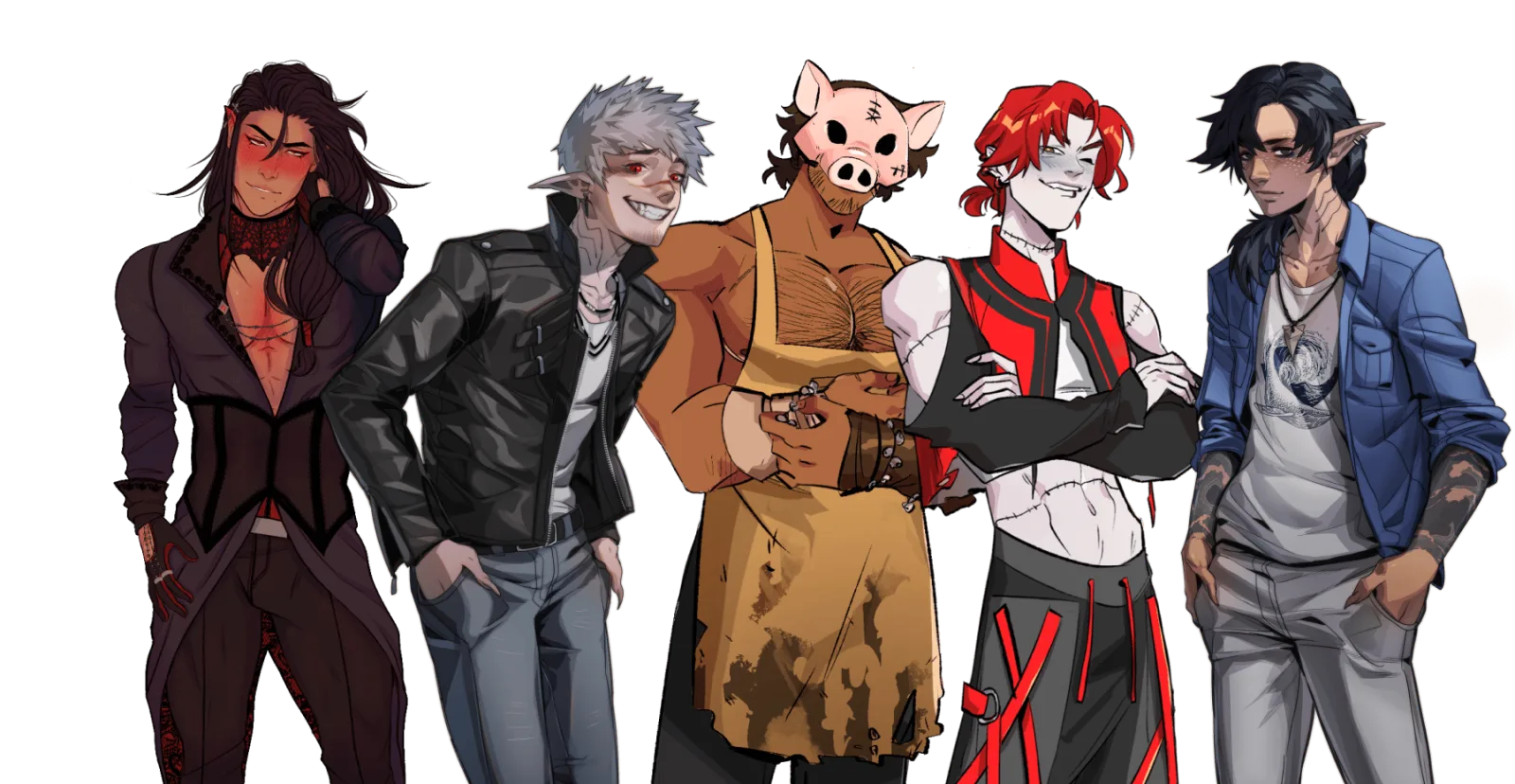
🌟 有效表情: Anxious(焦虑)、Blush(脸红)、Bored(无聊)、Delight(欣喜)、Disgust(厌恶)、Flirting(调情)、Happy(开心)、Neutral(中性)、Rage(暴怒)、Sad(悲伤)、Scared(害怕)、Shock(震惊)、Smile(微笑)、Thinking(思考)、Wicked(邪魅)
🌟 角色美术素材规格
- 格式:PNG,透明背景
- 分辨率:2810 × 4000 px(竖版)
- 一个文件 = 一个立绘(姿势/表情)。文件请命名为
character_expression,例如Julian_neutral.png - 对于玩家代入式主角,请准备一个名为
MC_neutral.png的透明 PNG
快速入门:上传角色
这是上传角色最快的方法,今后你也可以在这里快速编辑角色。建议先尝试此方法,再熟悉下方的批量上传工具。开始吧!
- 打开网页版编辑器并前往你的游戏 → 节点编辑器左侧的橙色 Characters(角色)按钮 → +Add Character(添加角色) → 屏幕中央的 Custom(自定义)选项卡 → Upload Art(上传美术素材)。
- 确保文件为 PNG(2810×4000,透明背景),命名为
character_expression,然后上传。请查看左侧的有效表情列表! - 点击 Next(下一步)。如果 Next(下一步)呈灰色,可能是因为你未选择“Neutral”(中性)表情,你需要一个默认的中性表情才能继续。
- 为角色命名(玩家将看到的名字)。如果这是玩家代入式主角,请勾选“Use Player's Name”(使用玩家姓名),游玩时将显示玩家输入的名字。
- 点击 Save(保存)。之后,该角色会显示在左侧的 Characters(角色)按钮中。
添加到场景:
- 打开你的剧集 → 选择一个节点。
- 添加 Dialogue(对话)、Thinking(思考)或 Reaction(反应)步骤。
- 在该步骤的角色选择器中,选择新角色和一个表情。
- 在右侧面板的 Emulator(模拟器)中试玩。确认角色立绘正常显示、构图合适,并能在不同步骤间正确切换。

在引擎中缩放和定位
在自己的软件中调整角色尺寸最简单,不过也可以直接在引擎中进行小幅缩放和定位!
- 准备同一角色的所有表情文件(确保画布尺寸相同、角色在每张图中的位置一致,并命名为
character_expression)。 - 在编辑器首页(不要进入你的游戏),点击左侧的 Characters(角色)。选择 Upload Character Art(上传角色美术素材)。
- 选择要上传的图像。你可以在 Character(角色)标签框中重命名。使用缩放按钮放大或缩小图像。满意后点击 Save position(保存位置),再点击 Upload(上传)。
- 上传下一个表情时,点击 Use Saved Position(使用已保存的位置),即可自动将该表情放到与上一个相同的位置!
- 现在返回游戏,点击橙色的 Characters(角色)按钮 → Add Character(添加角色) → Autofill by name(按名称自动填充)。输入刚才用此方法保存的上传项名称,你可能会将它们命名为类似
JulianZoom_neutral的名称以便区分。此输入框会筛选出名称中含有JulianZoom的所有上传项,你可以一次性全部导入,再删除不需要的表情。 - 继续按照上方相同的步骤操作。
如何设置透明的主角?
- 将主角(MC)的基础立绘上传为透明 PNG(2810×4000),也就是一张不含任何内容且启用了透明度的空白图像文件。
- 将其添加到 Characters(角色)按钮中时,不要输入名字,而是勾选“Use Player's Name”(使用玩家姓名)。
- 从此,当你将玩家添加到 Dialogue(对话)步骤时 → 界面会显示玩家选择的名字。如果使用电子表格编写脚本,请务必使用你为该角色选择的 Alias(别名)来指代玩家。
代词和视角: 如果你的文本支持可变代词,请通过 Memory Bank(记忆库)的文本变量进行管理;角色上传本身只控制美术素材和显示名称。
常见问题与解决方法
我的角色没有显示。 该步骤类型可能需要角色(Dialogue(对话)/Thinking(思考)/Reaction(反应)),但尚未选择。请选择角色和立绘。
切换表情时画面会跳动。 请重新导出立绘,确保所有表情使用相同的画布尺寸和基线对齐方式。
角色立绘看起来很模糊。 检查源 PNG 是否确实为 2810×4000,并且没有经过放大拉伸。请按原始尺寸导出。
无法发布。 某个步骤可能缺少必需的角色,或剧集中没有 End(结束)节点。发布前,请修复编辑器显示的验证错误。
如何在旁白行中显示角色? 你的游戏必须使用 Arcana 风格的界面。上传该角色美术素材的另一个版本,将显示名称设为一个空格,并将 Alias(别名)设为 CharacterNarration。然后使用关联到 CharacterNarration 的 Dialogue(对话)行。建议确保这种风格的所有对话都用“引号”括起,以免与旁白行混淆。
如何让角色在特殊插图背景中说话(即不显示角色立绘,但让角色说话)? 上传该角色的另一个版本,使用透明 PNG 作为美术素材,将显示名称设为角色名,并将 Alias(别名)设为类似 CharacterInvisible 的名称。在对话行中使用 CharacterInvisible 指代该角色时,不会显示角色立绘。
如何上传自定义界面? 将它作为角色上传!你可以在 Canva 或 Photoshop 中自行创建自定义启动图、界面弹窗等内容,保存为透明 PNG 后再上传。只需将其添加到 Reaction(反应)步骤中,即可显示你的自定义弹窗图像,且不会叠加任何文本!
接下来做什么?
- 上传背景图。
- 设置 Memories(记忆),长期保存与游戏选择有关的信息。
- 尝试编写脚本,并通过 Text Importer(文本导入器)导入。