
はじめに / エンジンの基礎
キャラクター
ゲームにキャラクターを追加し、参照するには?
このページでは、キャラクターアートをDorianエンジンにすばやく取り込む方法だけを扱います。明確な仕様、5分で始められるクイックスタート、一括アップロード、テスト、トラブルシューティングを紹介します。
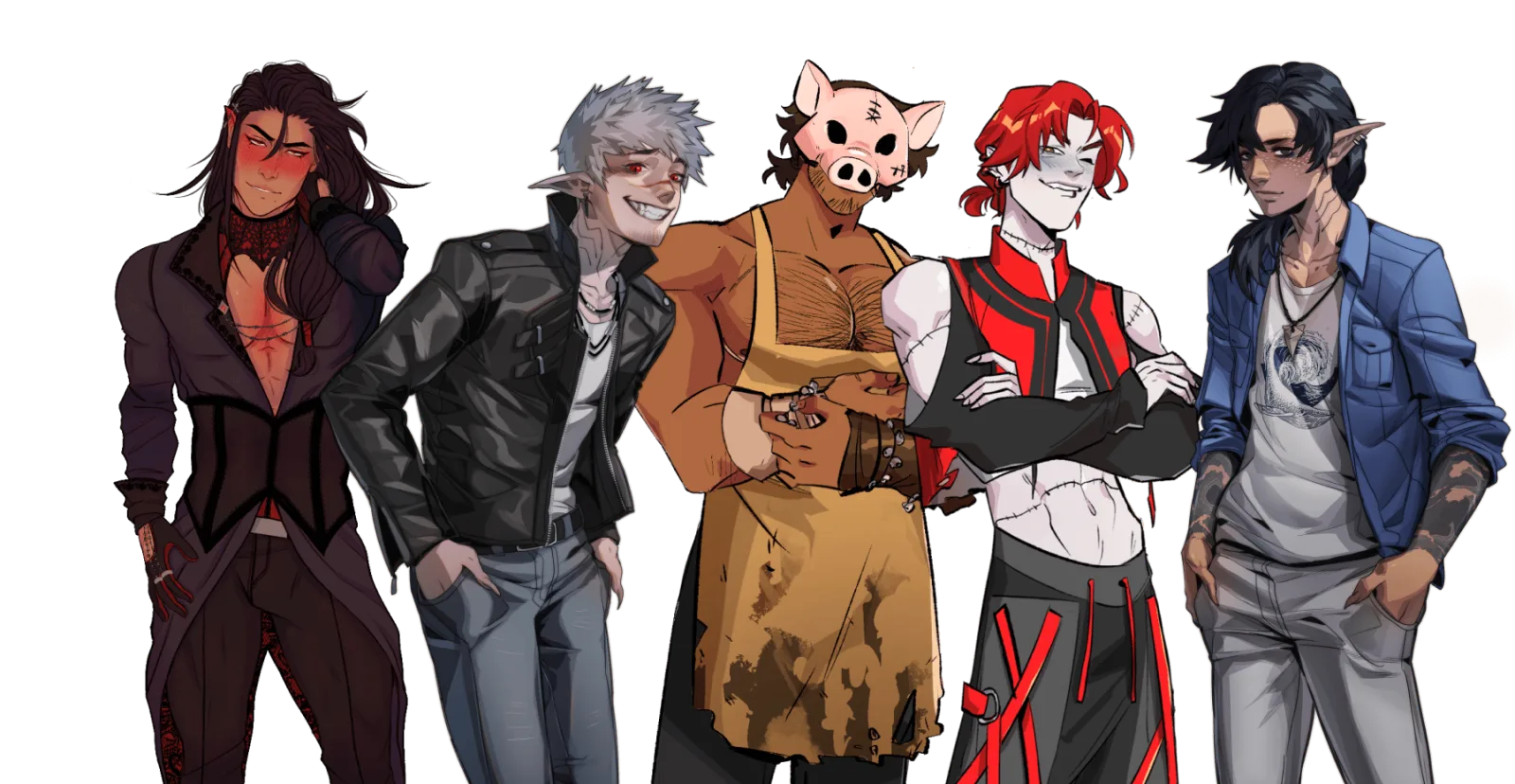
🌟 有効な表情名: Anxious、Blush、Bored、Delight、Disgust、Flirting、Happy、Neutral、Rage、Sad、Scared、Shock、Smile、Thinking、Wicked
🌟 キャラクターアートの仕様
- 形式:背景が透明なPNG
- 解像度:2810 × 4000 px(縦向き)
- 1ファイルにつき1体のスプライト(ポーズ/表情)。ファイル名は
character_expression形式にします。例:Julian_neutral.png - 自己投影型の主人公には、
MC_neutral.pngという名前の透明なPNGを用意します。
クイックスタート:キャラクターのアップロード
この方法ならキャラクターを最もすばやくアップロードでき、今後の簡単な編集もここで行えます。まずはこちらを試してから、以下の一括アップローダーにも慣れておくことをおすすめします。それでは始めましょう!

- ウェブエディターを開いてゲームに移動 → ノードエディター左側のオレンジ色のボタン「Characters」(キャラクター)→ 「+Add Character」(+キャラクターを追加)→ 画面中央の「Custom」(カスタム)タブ → 「Upload Art」(アートをアップロード)。
- ファイルがPNG(2810×4000 px、背景は透明)で、
character_expression形式の名前になっていることを確認してアップロードします。左側にある有効な表情名の一覧も確認してください! - 「Next」(次へ)をクリックします。「Next」(次へ)がグレー表示の場合は、「Neutral」(無表情)の表情が選択されていない可能性があります。続行するには、デフォルトのNeutral表情が必要です。
- キャラクター名(プレイヤーに表示される名前)を入力します。自己投影型のMCの場合は「Use Player's Name」(プレイヤーの名前を使用)にチェックを入れると、プレイ時にプレイヤーが入力した名前が表示されます。
- 保存します。以後、このキャラクターは左側の「Characters」(キャラクター)ボタンに表示されます。
シーンに追加する:
- エピソードを開く → ノードを選択します。
- 「Dialogue」(会話)、「Thinking」(心の声)、「Reaction」(リアクション)のいずれかのステップを追加します。
- ステップのキャラクター選択欄で、新しいキャラクターと表情を選びます。
- 右側のパネルにある「Emulator」(エミュレーター)でプレイテストします。スプライトが表示され、適切にフレーム内に収まり、ステップ間で正しく切り替わることを確認してください。
エンジン内でのサイズ変更と配置
キャラクターのサイズ変更はお使いのソフトウェアで行うのが最も簡単ですが、微調整や配置にはエンジン内の機能も利用できます!
- 同じキャラクターのすべての表情ファイルを用意します。キャンバスサイズと各画像内のキャラクターの位置をそろえ、
character_expression形式の名前を付けてください。 - エディターのホームページ(ゲーム内ではありません)で、左側の「Characters」(キャラクター)をクリックします。「Upload Character Art」(キャラクターアートをアップロード)を選択してください。
- アップロードする画像を選択します。「Character」(キャラクター)ラベル欄で名前を変更できます。拡大縮小ボタンで画像をズームインまたはズームアウトします。配置に問題がなければ「Save position」(位置を保存)を押し、その後「Upload」(アップロード)を押します。
- 次の表情をアップロードするときに「Use Saved Position」(保存した位置を使用)を押すと、前の画像に合わせて表情を自動的に配置できます!
- ゲームに戻ったら、オレンジ色の「Characters」(キャラクター)ボタン → 「Add Character」(キャラクターを追加)→ 「Autofill by name」(名前で自動入力)の順に進みます。この方法で保存したアップロード名を入力してください。区別しやすいように、
JulianZoom_neutralのような名前を付けてもよいでしょう。この欄では、名前にJulianZoomを含むキャラクターだけに絞り込めます。すべてを一括でインポートし、不要な表情を削除できます。 - 以降は、上記と同じ手順で進めます。
透明な主人公を設定するには?
- 主人公(MC)の基本スプライトとして、何も描かれていない、透明設定が有効な空の画像ファイルを透明PNG(2810×4000 px)でアップロードします。
- 「Characters」(キャラクター)ボタンに追加するときは、名前を入力せずに「Use Player's Name」(プレイヤーの名前を使用)にチェックを入れます。
- 以後、プレイヤーを「Dialogue」(会話)ステップに追加すると、UIにプレイヤーが選んだ名前が表示されます。スプレッドシートでスクリプトを作成する場合は、このキャラクターに設定したエイリアスでプレイヤーを指定してください。
代名詞と視点: 文章内で可変代名詞に対応する場合は、メモリーバンクのテキスト変数で管理してください。キャラクターのアップロードで設定できるのは、アートと表示名のみです。
よくある問題と解決方法
キャラクターが表示されません。 「Dialogue」(会話)、「Thinking」(心の声)、「Reaction」(リアクション)のようにキャラクターが必要なステップで、何も選択されていない可能性があります。キャラクターとスプライトを選択してください。
表情の切り替えが不自然に見えます。 すべての表情でキャンバスサイズと基準位置が同じになるよう、スプライトを書き出し直してください。
スプライトがぼやけて見えます。 元のPNGが実際に2810×4000 pxで、アップスケールによって引き伸ばされていないことを確認してください。元のサイズで書き出します。
公開できません。 シーン内のステップに必須のキャラクターが設定されていないか、エピソードに終了ノードがない可能性があります。公開する前に、エディターに表示される検証エラーを修正してください。
ナレーションの行にキャラクターを表示するには? ゲームでArcanaスタイルのUIを使用する必要があります。キャラクターアートの別バージョンをアップロードし、名前を空白にして、エイリアスをCharacterNarrationに設定します。その後、CharacterNarrationにリンクしたセリフ行を使用してください。ナレーションとの混同を避けるため、このスタイルのすべてのセリフをかぎ括弧「」で囲むことをおすすめします。
特別なイラスト背景でキャラクターに話させるには(スプライトは表示せず、セリフだけを表示する場合)? キャラクターの別バージョンをアップロードし、アートには透明なPNG、名前にはキャラクター名、エイリアスにはCharacterInvisibleなどを設定します。セリフ行でCharacterInvisibleとして指定すると、スプライトは表示されません。
カスタムUI画面をアップロードするには? キャラクターとしてアップロードします!CanvaやPhotoshopで、カスタムスプラッシュ画像やUIポップアップなどを作成し、透明なPNGとして保存してからアップロードできます。「Reaction」(リアクション)ステップに追加するだけで、テキストを重ねずにカスタムポップアップ画像を表示できます!
次にすること
- 背景をアップロードします。
- 時間の経過に伴うゲーム内の選択情報を保存できるよう、メモリーを設定します。
- スクリプトを作成し、テキストインポーターでインポートしてみましょう。